
Comment enregistrer les appels des files d'attente Teams
- Maxime Hiez
- Teams , Tutoriel
- 14 Aug, 2026
Introduction
L’enregistrement des appels dans les files d’attente était jusqu’à présent une fonctionnalité limitée dans Microsoft Teams. Les répondants devaient manuellement déclencher l’enregistrement et le fichier était stocké dans leur OneDrive. On parlait d’enregistrement non conforme. Dès que le besoin d’enregistrement automatique était annoncé, il fallait se tourner vers des solutions tierces telles que Numonix, ASC Technologies et autres. On parlait alors d’enregistrement de conformité.
Teams dispose désormais d’une fonctionnalité native pour enregistrer et transcrire les appels entrants des files d’attente.
Prérequis
Téléphonie Microsoft Teams activée
- Une file d’attente configurée avec le mode conférence.
- Teams Queues App déployée.
Licences nécessaires
- Microsoft Teams Premium.
Rôle d’administrateur
- Un compte avec le rôle Administrateur Global ou Administrateur Teams pour accéder au Microsoft Teams Admin Center.
Étape 1 : Se connecter à Microsoft Teams en PowerShell
Connectez-vous à Microsoft Teams via la commande PowerShell suivante :
Connect-MicrosoftTeamsÉtape 2 : Créer le modèle d’enregistrement automatique
Créez le modèle d’enregistrement automatique pour la file d’attente via la commande PowerShell suivante :
New-CsAutoRecordingTemplate -Name "IT Support - Recording" -Description "Recording policy for the IT Support call queue" -RecordingEnabled $true -TranscriptionEnabled $true -AgentViewPermission All -SharePointHostName "lab.sharepoint.com" -SharePointSiteName "IT Support" -RecordingDocumentOwner "14a3b2c4-46b5-3878-81d4-b9c8be63f8e1" -AutoRecordingAnnouncementTextToSpeechPrompt "This call will be automatically recorded for training purposes."info
Étape 3 : Assigner le modèle à la file d’attente
Assignez le modèle à la file d’attente via la commande PowerShell suivante :
Set-CsCallQueue -Identity e988ce9d-b140-bfa9-44ef-e92959522bf9 -AutoRecordingTemplateId b0908cc3-8d87-49a1-a25b-c5a7d76c2689tip
Valider le résultat
Le résultat est visible après quelques minutes ; les appels répondus par la file d’attente sont enregistrés dans le site SharePoint configuré dans le modèle.
Les enregistrements (et transcriptions) sont accessibles depuis l’application Teams Queues App.
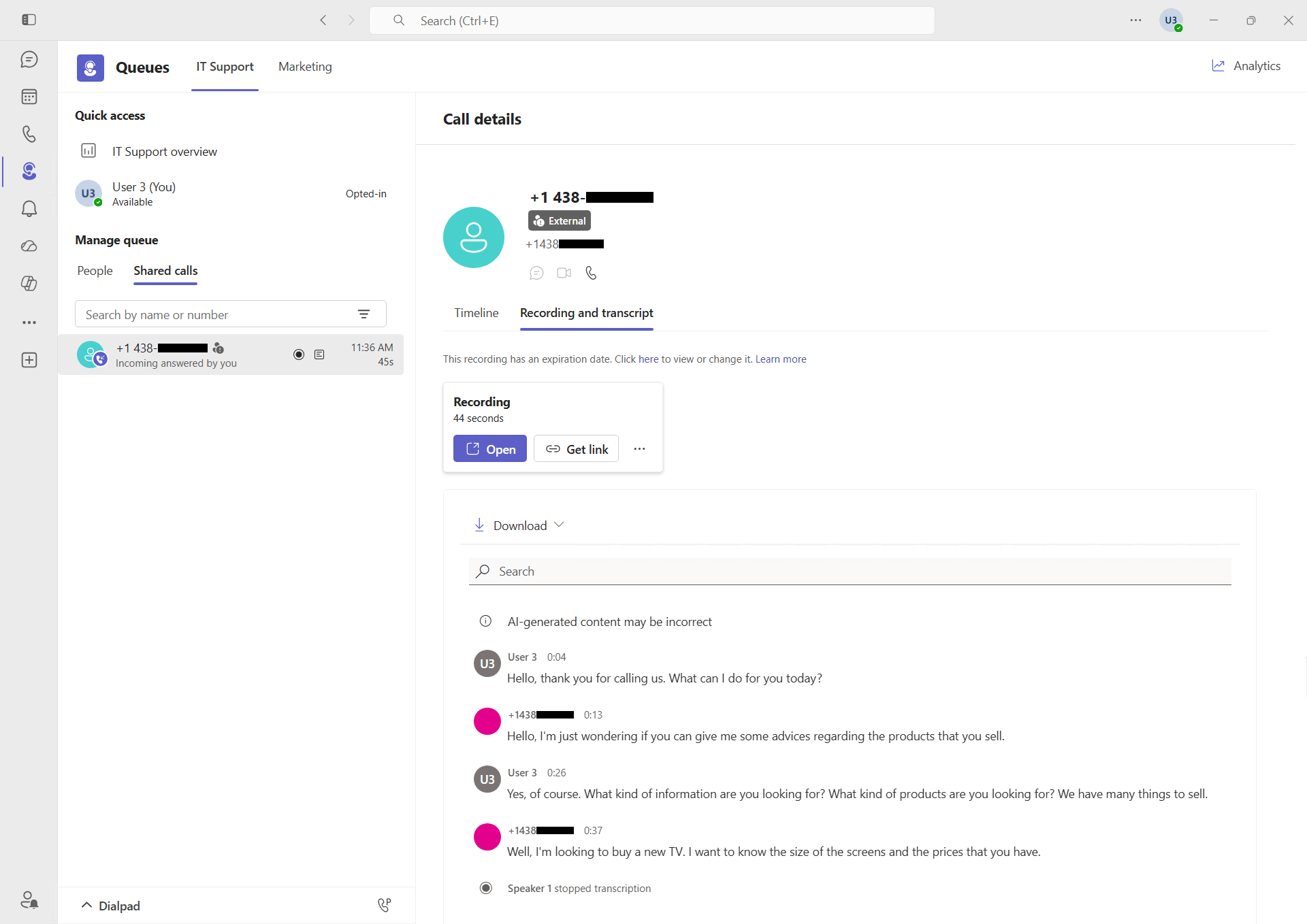
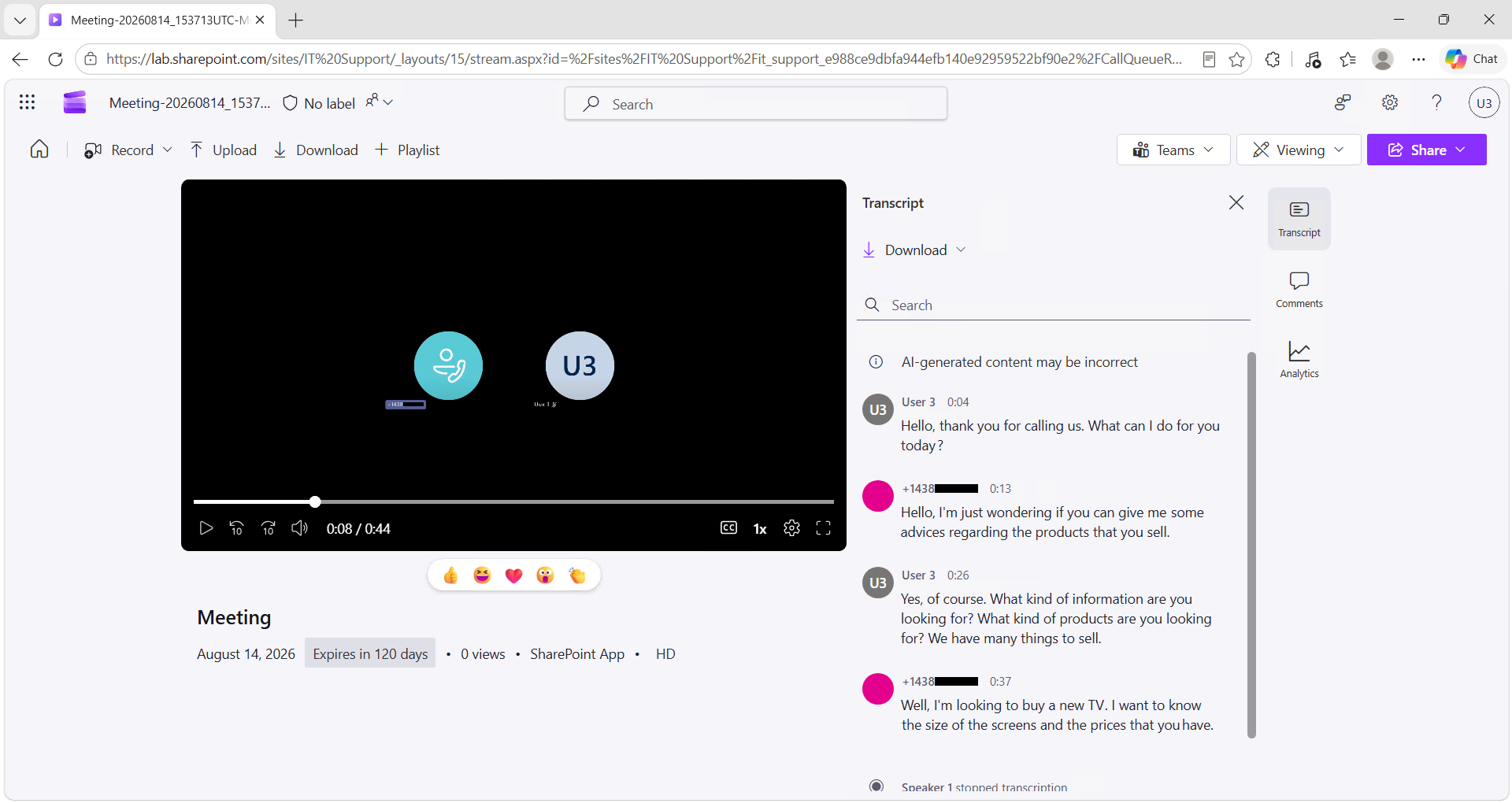
En cliquant sur le bouton Open, il sera également accessible dans le site SharePoint.
Conclusion
La fonctionnalité est activable seulement en PowerShell pour le moment, mais comme d’habitude, elle sera disponible via le Microsoft Teams Admin Center dans les prochaines semaines.
Vous savez maintenant comment activer l’enregistrement des appels entrants dans vos files d’attente Teams.
Sources
Microsoft Learn - Modèle d’enregistrement automatique pour file d’attente
Microsoft Learn - New-CsAutoRecordingTemplate
Microsoft Learn - Enregistrement de conformité
Avez-vous apprécié cet article ? Vous avez des questions, commentaires ou suggestions, n’hésitez pas à m’envoyer un message depuis le formulaire de contact.
N’oubliez pas de nous suivre et de partager cet article.