Comment activer l'historique des standards automatiques Teams
- Maxime Hiez
- Teams , Tutoriel
- 17 Sep, 2026
Introduction
Les messages vocaux partagés d’un standard automatique (Auto Attendant) étaient jusqu’ici cantonnés à Outlook ou au canal Teams du groupe Microsoft 365 associé. L’application Teams Queues App les rend désormais consultables et gérables directement dans Teams, au même titre que les messages vocaux des files d’attente.
Prérequis
Téléphonie Microsoft Teams activée
- Une messagerie vocale partagée déjà configurée sur le standard automatique concerné.
- Teams Queues App déployée.
Licences nécessaires
- Microsoft Teams Premium.
Rôle d’administrateur
- Un compte avec le rôle Administrateur Global ou Administrateur Teams pour accéder au Microsoft Teams Admin Center.
Étape 1 : Se connecter au Microsoft Teams Admin Center
Connectez-vous au Microsoft Teams Admin Center en ouvrant votre navigateur web sur https://admin.teams.microsoft.com.
Étape 2 : Créer le modèle d’historique partagé
Dans le menu de gauche, cliquez sur Voice, puis sur Templates and resources, et sur Templates.
Sélectionnez Shared Call History comme type de modèle et cliquez sur Add.
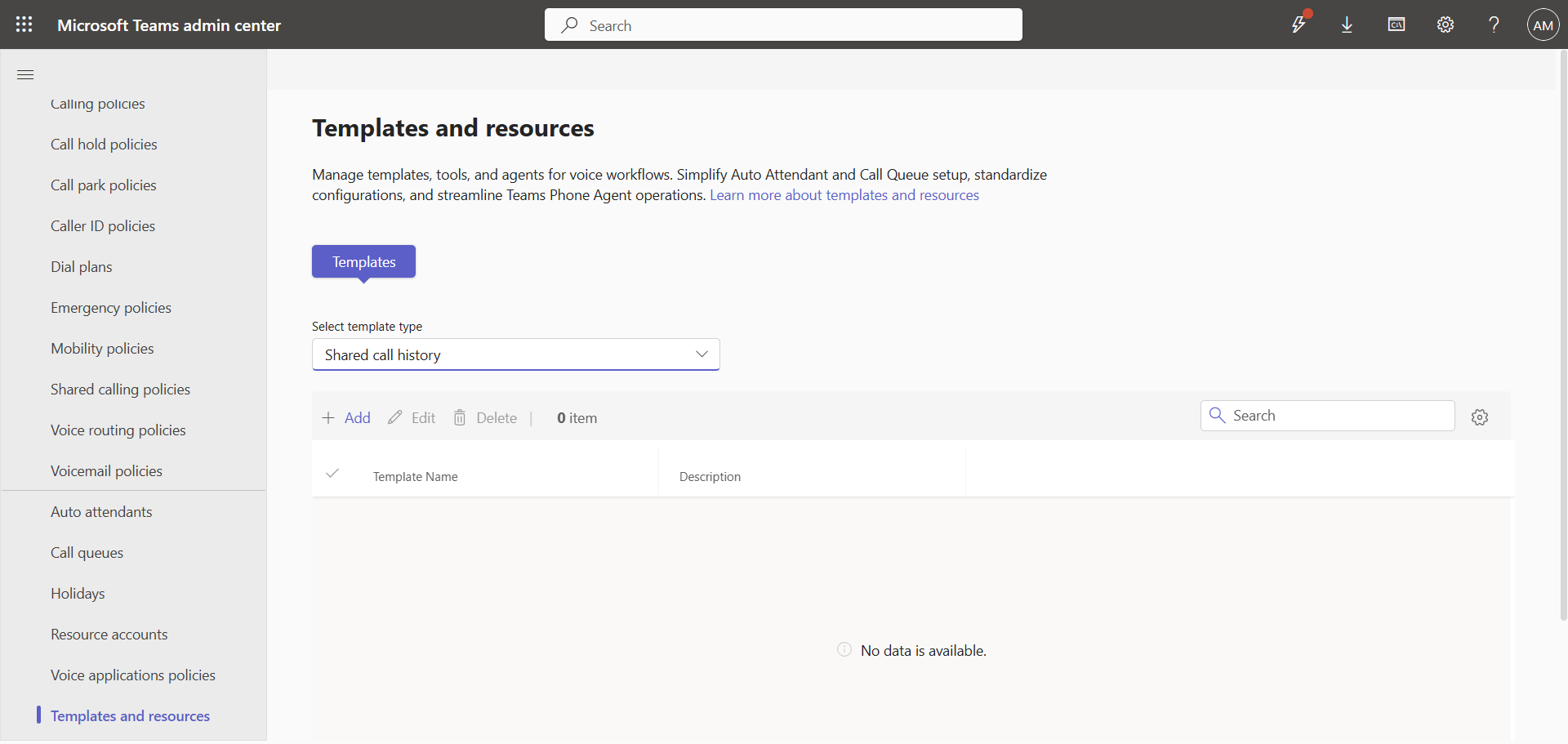
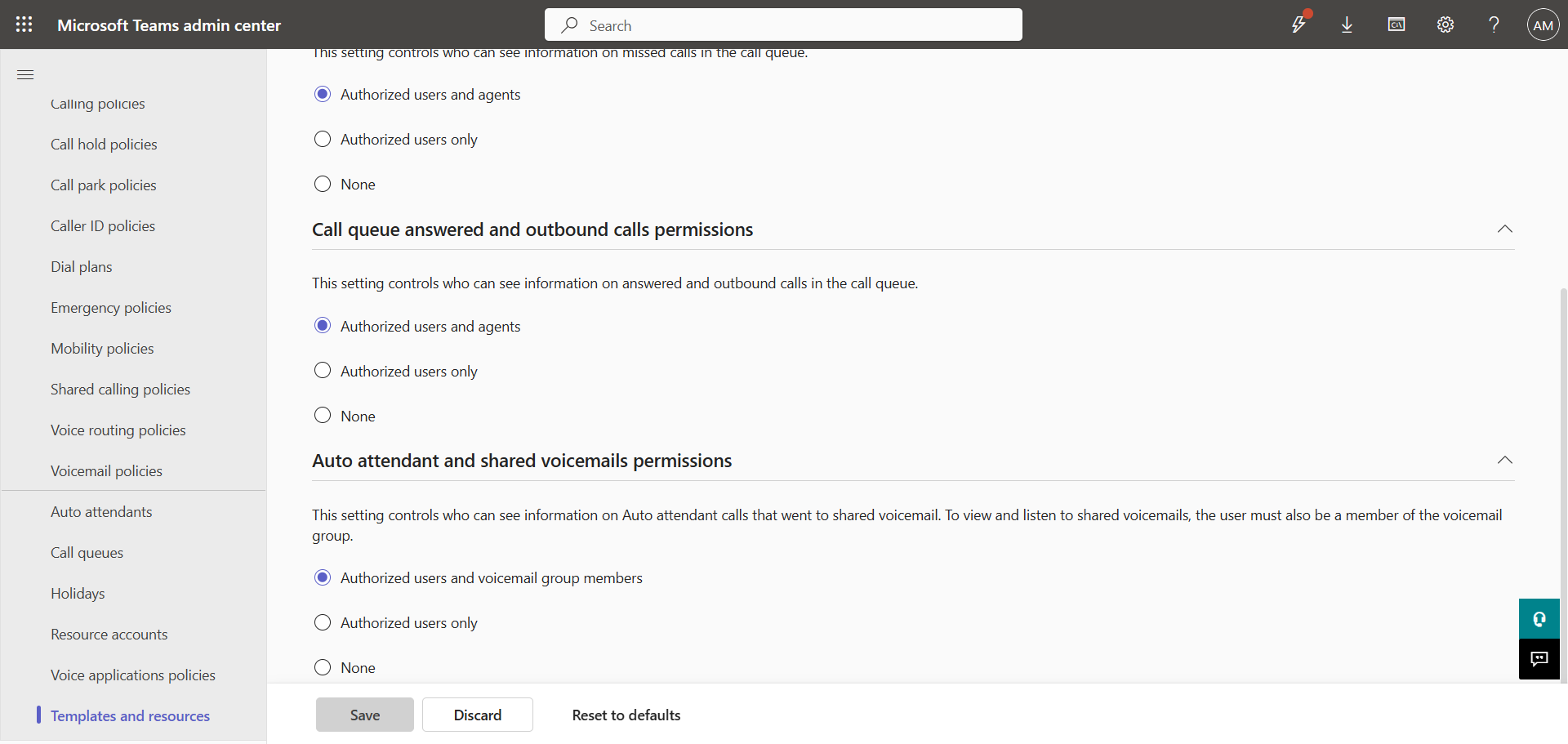
Définissez le niveau de permission Auto attendant and shared voicemails permissions souhaité :
- Authorized users and voicemail group members : Les utilisateurs autorisés et les membres du groupe Microsoft 365 associé peuvent accéder à l’historique des messages vocaux.
- Authorized users only : Seuls les utilisateurs autorisés peuvent accéder à l’historique des messages vocaux.
note
Étape 3 : Appliquer le modèle sur le standard automatique
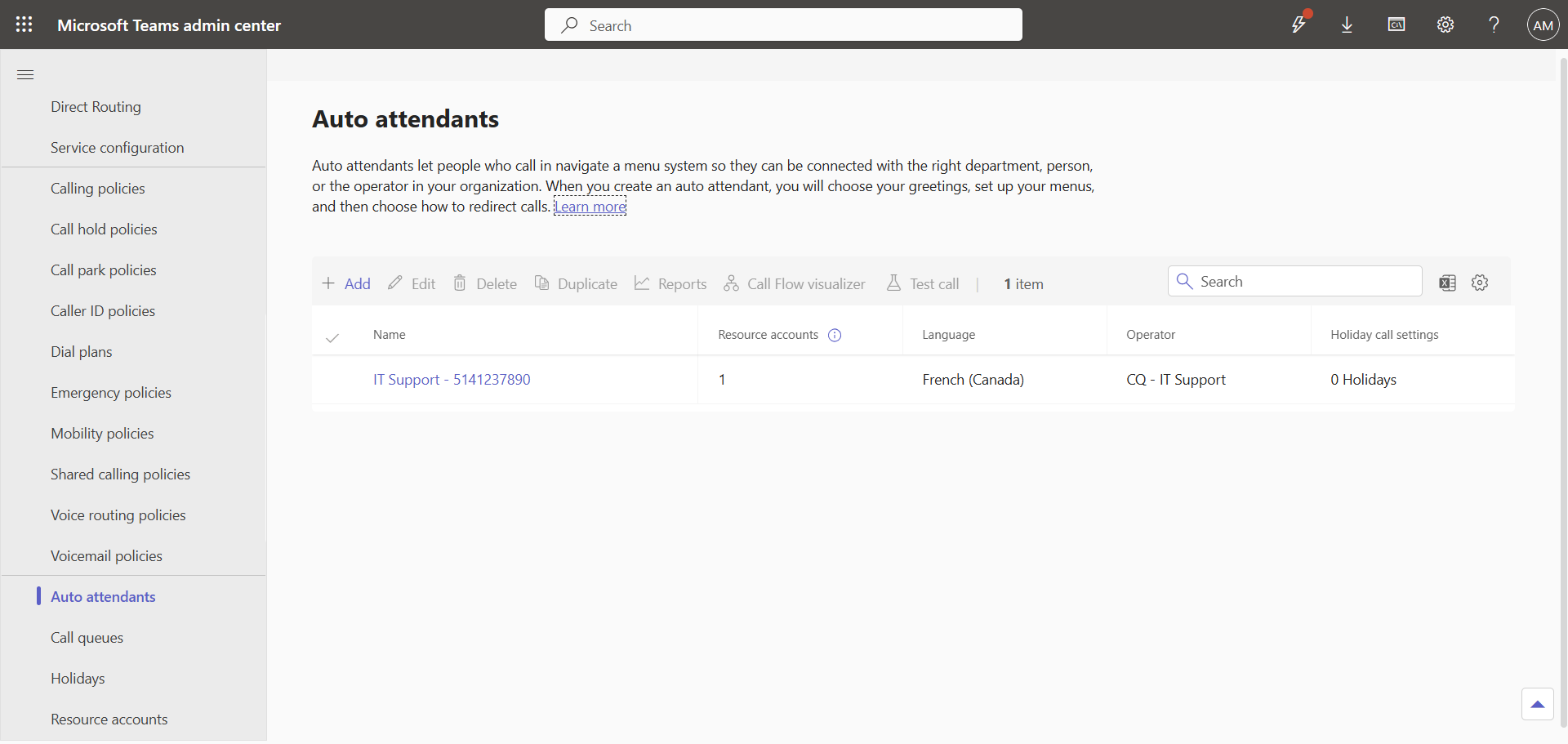
Dans le menu de gauche, cliquez sur Voice, puis sur Auto attendants, et éditez votre standard automatique.
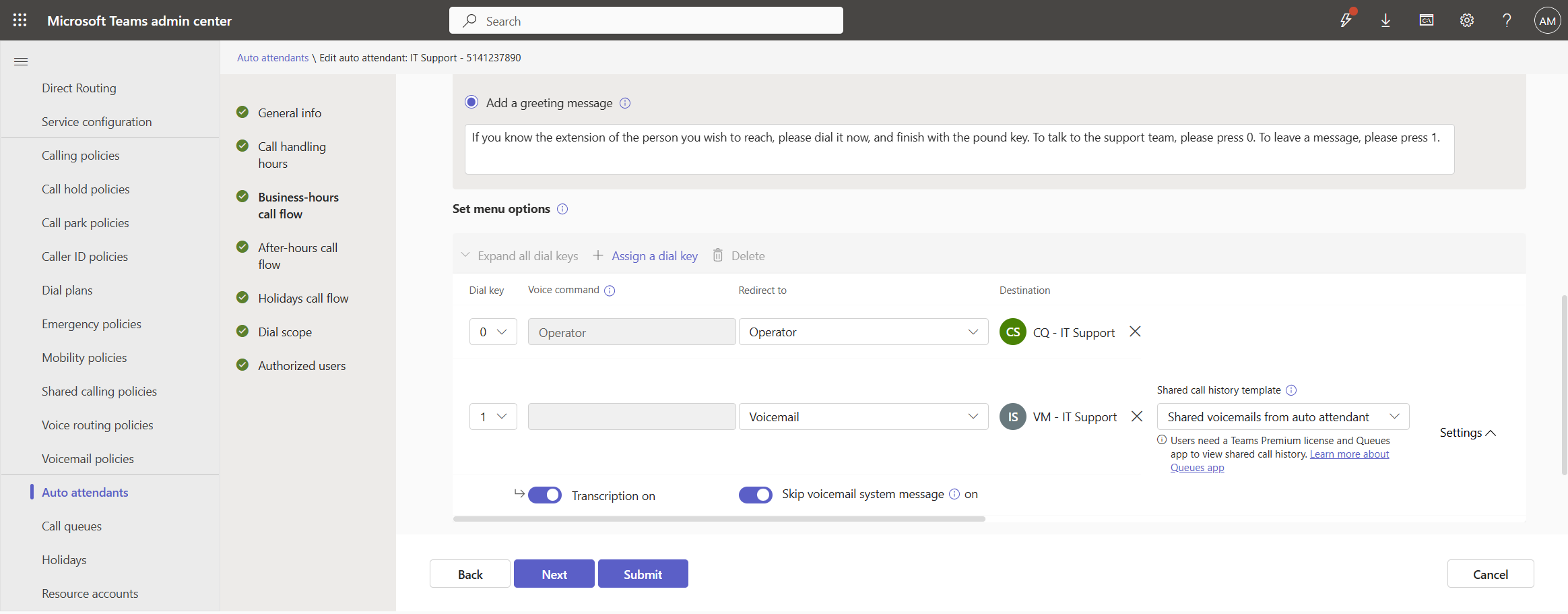
À chaque endroit où les appels sont redirigés vers Voicemail, le champ Shared Call History template apparaît. Sélectionnez le modèle créé à l’étape précédente, puis cliquez sur Submit.
tip
Valider le résultat
Ouvrez l’application Microsoft Teams Queues App et appelez la standard automatique pour laisser un message. Les nouveaux appels seront désormais visibles dans l’historique.
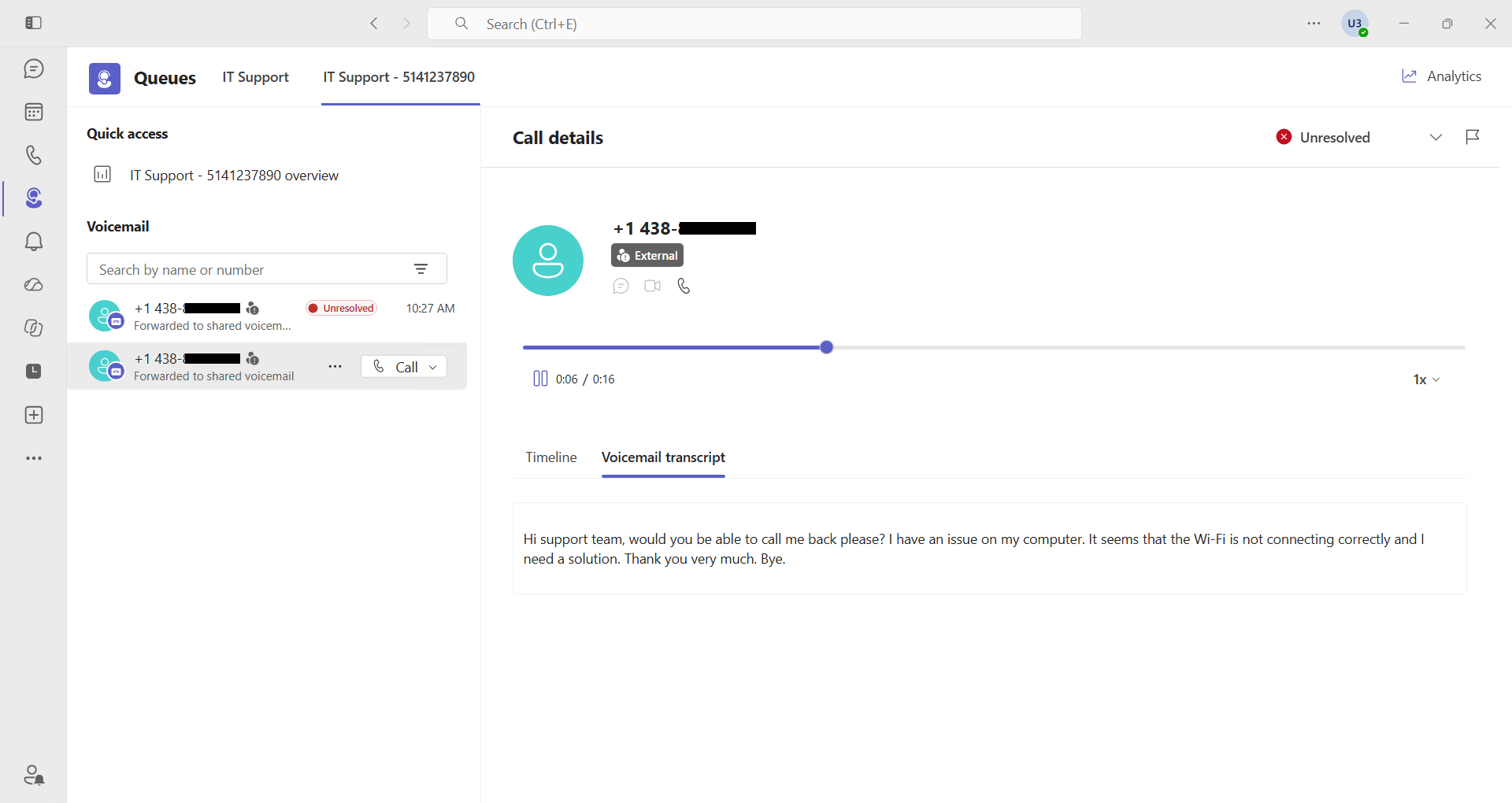
Les utilisateurs autorisés retrouvent, pour chaque message :
- Numéro appelant : Le numéro ou l’identité de l’appelant
- Date et heure : Le moment de l’appel
- Statut : Non résolu, En cours ou Résolu
- Transcription : Le texte du message, si la transcription est activée
Depuis Teams Queues App, les utilisateurs autorisés peuvent mettre à jour le statut d’un message (Non résolu, En cours, Résolu), le filtrer par statut, le marquer comme urgent pour prioriser un traitement, et rappeler directement l’appelant depuis l’historique avec le numéro de l’organisation. Les permissions exactes dépendent du modèle d’historique partagé assigné, certains utilisateurs autorisés peuvent uniquement consulter, d’autres peuvent aussi modifier le statut ou marquer un message comme urgent.
Conclusion
Vous savez maintenant comment gérer les messages vocaux partagés d’un standard automatique directement depuis Teams Queues App.
Sources
Microsoft Learn - Modèle d’historique partagé pour un standard automatique
Microsoft Learn - New-CsSharedCallHistoryTemplate
Avez-vous apprécié cet article ? Vous avez des questions, commentaires ou suggestions, n’hésitez pas à m’envoyer un message depuis le formulaire de contact.
N’oubliez pas de nous suivre et de partager cet article.