Comment activer l'historique des files d'attente Teams
- Maxime Hiez
- Teams , Tutoriel
- 06 Mar, 2026
Introduction
Microsoft vient d’introduire la fonctionnalité qui permet à l’historique d’appels d’être partagé dans l’application Microsoft Teams Queues. Cette fonctionnalité offre aux membres d’une file d’attente une vue unifiée de tous les événements d’appel (manqués, entrants et sortants). Grâce à cet historique partagé, les équipes peuvent accéder à des informations cohérentes et à jour, assurer un suivi efficace et améliorer leur réactivité opérationnelle.
Prérequis
Téléphonie Microsoft Teams activée
- Une file d’attente configurée.
- Teams Queues App déployée.
Licences nécessaires
- Microsoft Teams Premium.
Rôle d’administrateur
- Un compte avec le rôle Administrateur Global ou Administrateur Teams pour accéder au Microsoft Teams Admin Center.
Étape 1 : Se connecter au Microsoft Teams Admin Center
Connectez-vous au Microsoft Teams Admin Center en ouvrant votre navigateur web sur https://admin.teams.microsoft.com.
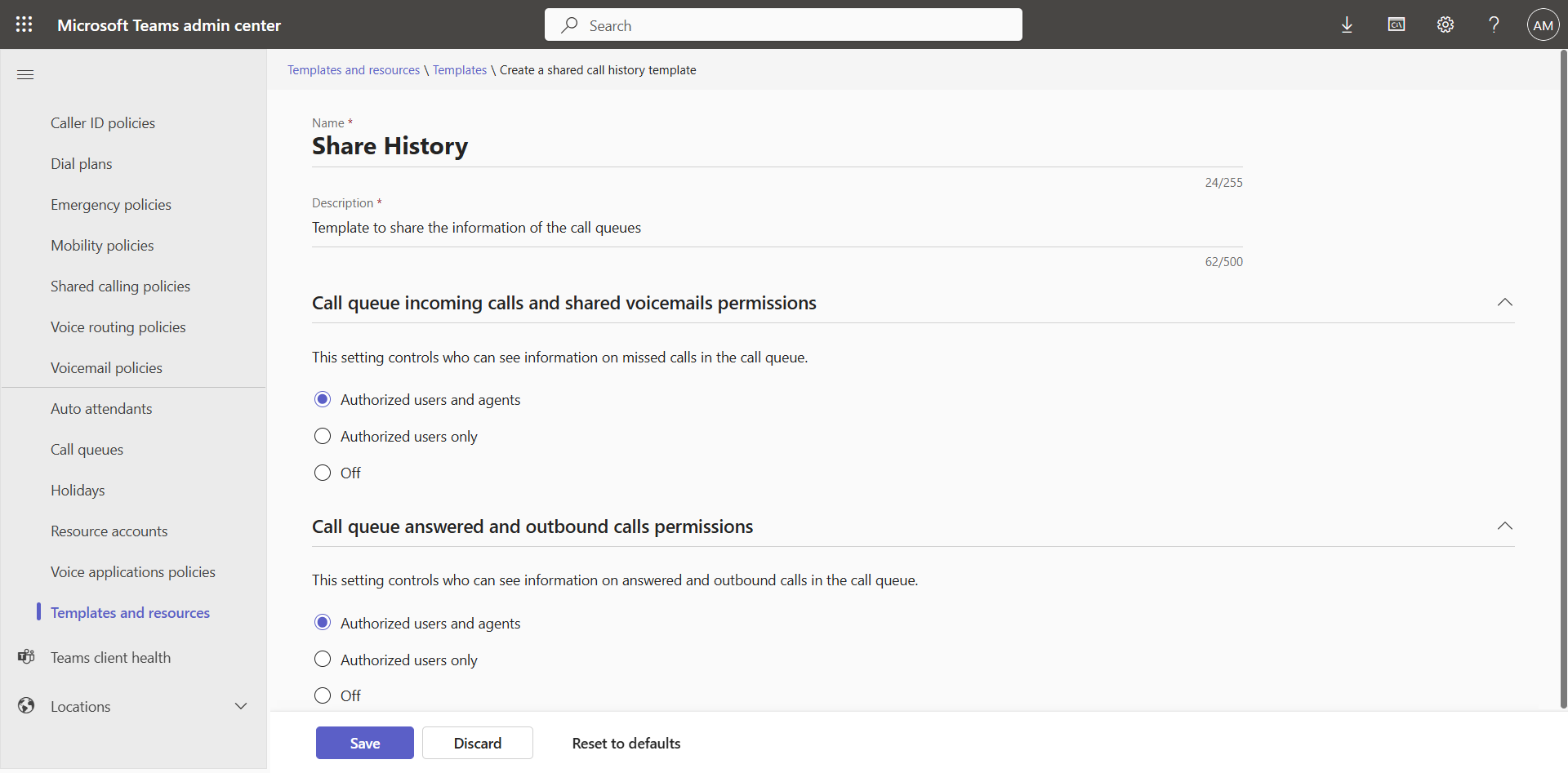
Étape 2 : Créer un modèle d’historique d’appels partagé
Dans le menu de gauche, cliquez sur Voice, puis sur Templates and resources, et créez un nouveau modèle.
Choisissez l’option Authorized users and agents pour les deux attributs.
Étape 3 : Appliquer le modèle sur la file d’attente
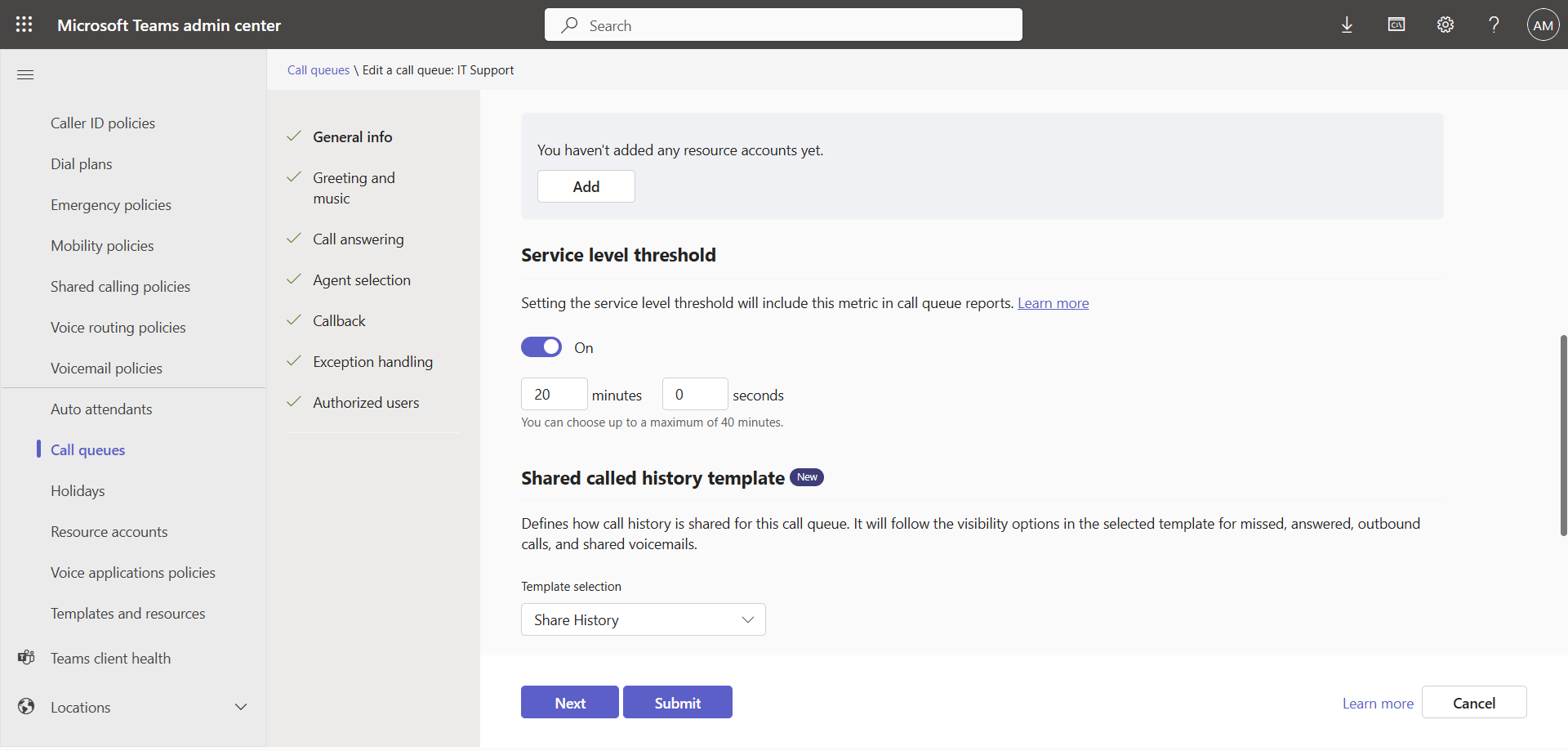
Dans le menu de gauche, cliquez sur Voice, puis sur Call queues, et éditez votre file d’attente …
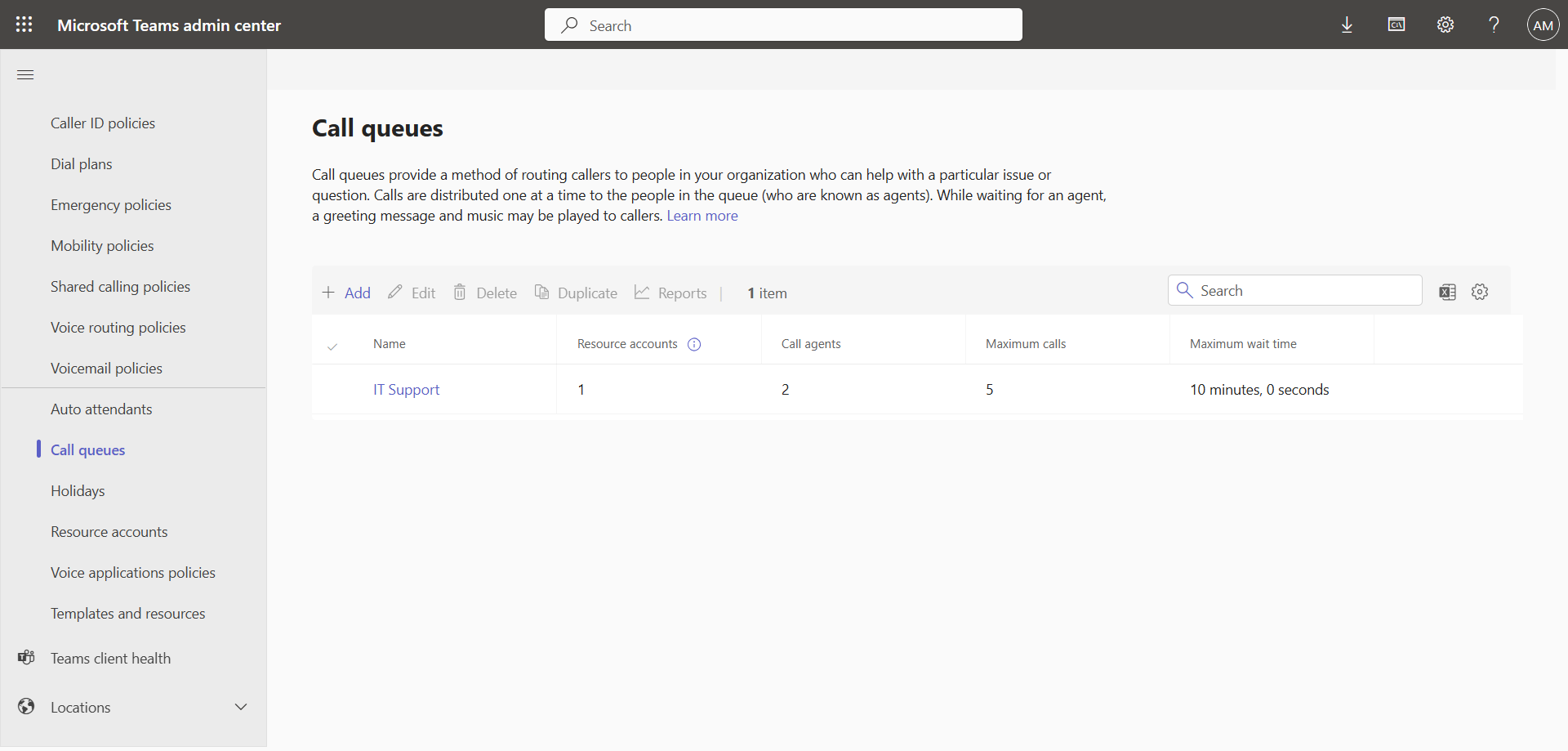
… et ajouter le modèle.
Valider le résultat
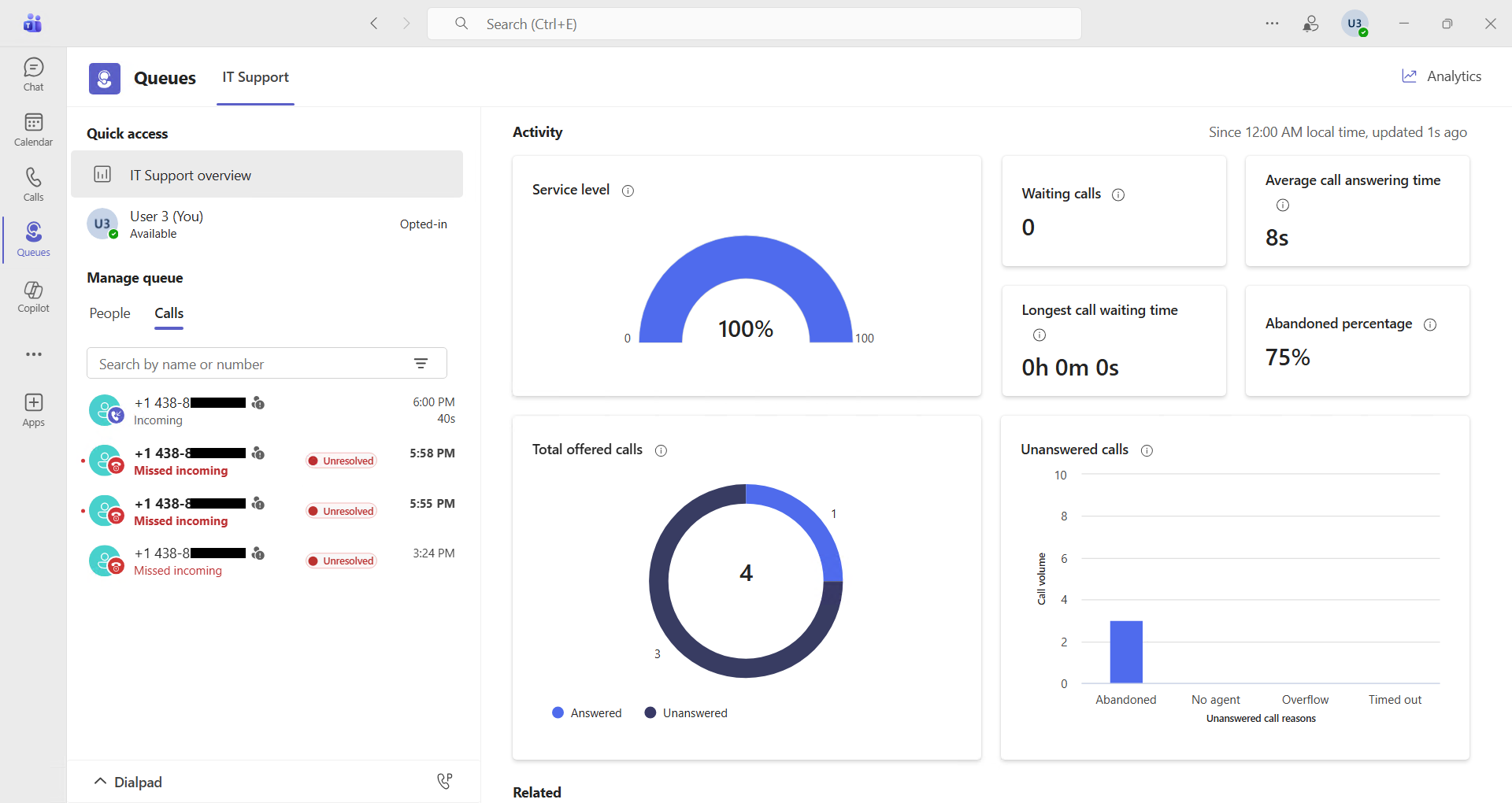
Ouvrez l’application Microsoft Teams Queues App et appelez la file d’attente. Les nouveaux appels seront désormais visibles dans l’historique.
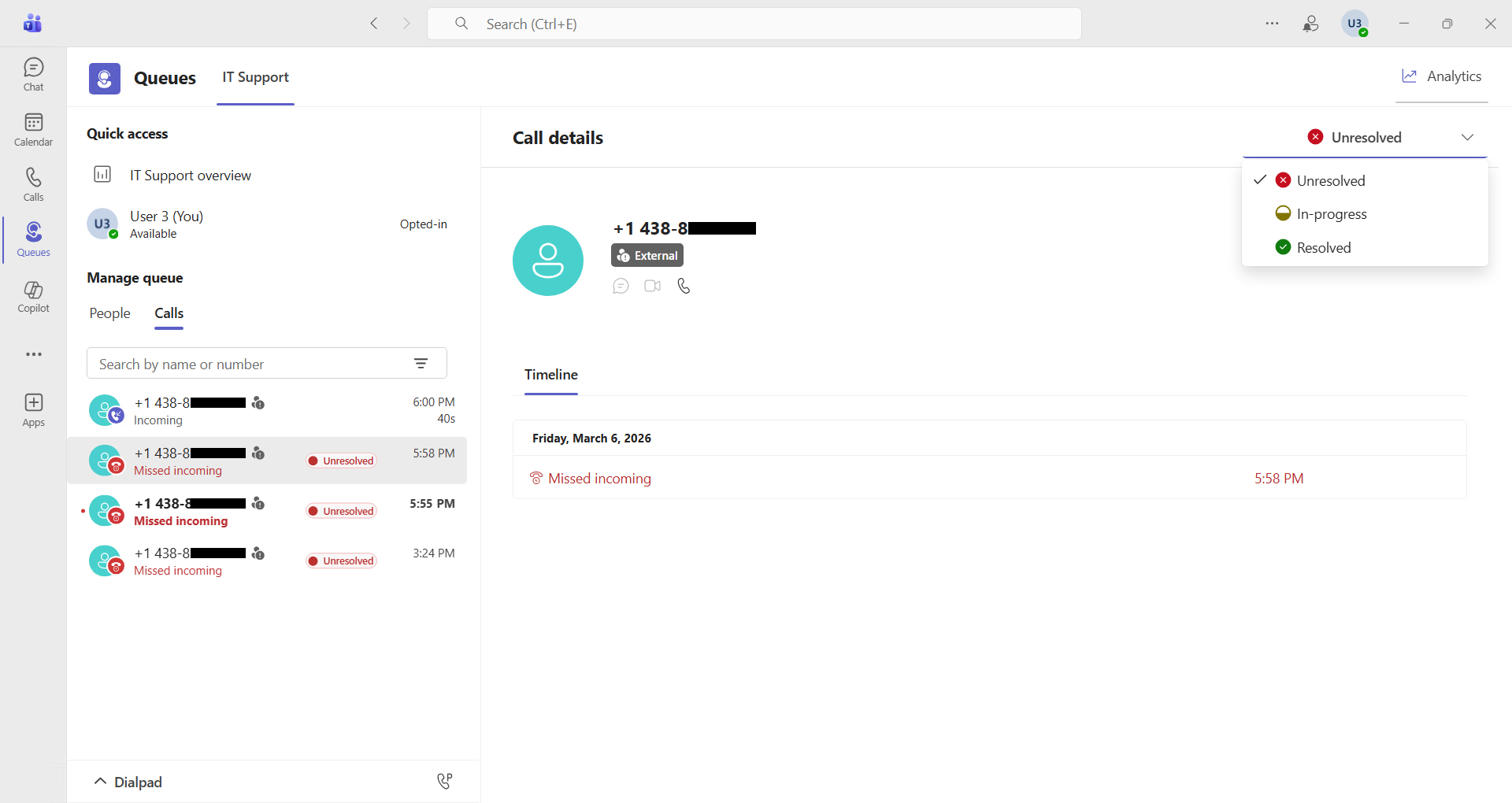
Il devient possible d’assurer un suivi sur les appels appels manqués en appliquant un statut à l’appel.
Conclusion
Vous savez maintenant comment activer un modèle d’historique d’appels partagé dans les files d’attente Teams.
Sources
Microsoft Learn - Historique des appels partagés
Avez-vous apprécié cet article ? Vous avez des questions, commentaires ou suggestions, n’hésitez pas à m’envoyer un message depuis le formulaire de contact.
N’oubliez pas de nous suivre et de partager cet article.