Comment activer le multi lignes pour la téléphonie Teams
- Maxime Hiez
- Teams , Tutoriel
- 29 Apr, 2026
Introduction
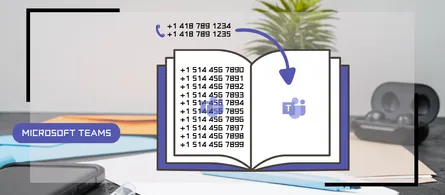
Microsoft vient d’introduire la fonctionnalité qui permet à un utilisateur d’avoir jusqu’à 11 numéros (y compris la ligne principale et la ligne privée) dans sa téléphonie Microsoft Teams. Les utilisateurs peuvent maintenant passer et recevoir des appels à partir de plusieurs numéros professionnels, présenter différents Caller ID, le tout sans changer de compte ou de matériel.
Prérequis
Téléphonie Microsoft Teams activée
- La configuration Direct Routing avec un SBC.
- La configuration Calling Plan.
- La configuration Operator Connect.
Module PowerShell
- Le module Teams PowerShell en version 7.6.0 ou ultérieure.
Rôle d’administrateur
- Un compte avec le rôle Administrateur Global ou Administrateur Teams pour accéder au Microsoft Teams Admin Center.
Étape 1 : Se connecter au Microsoft Teams Admin Center
Connectez-vous au Microsoft Teams Admin Center via la commande PowerShell suivante :
Connect-MicrosoftTeamsÉtape 2 : Activer les lignes supplémentaires
Vous pouvez configurer des lignes supplémentaires et valider la bonne assignation via les commandes PowerShell suivantes :
Set-CsPhoneNumberAssignment -Identity user.3@hiez.ca -PhoneNumber '+15141237891' -PhoneNumberType DirectRouting -AssignmentCategory Alternate

Get-CsOnlineUser -Identity user.3@hiez.ca | fl TelephoneNumbers
Étape 3 : Assigner les politiques de téléphonie
Un aspect clé de la configuration multi-lignes est que certaines politiques peuvent être attribuées par numéro de téléphone, indépendamment de celles déjà assignées à l’utilisateur.
- CallingLineIdentity : Afficher le numéro lors des appels sortants (Caller ID)
- OnlineDialOutPolicy : Limiter les autorisations de numérotation sortante
- OnlineVoiceRoutingPolicy : Autoriser les appels en mode Direct Routing
- TeamsEmergencyCallingPolicy : Activer la notification lors des appels d’urgence
- TeamsEmergencyCallRoutingPolicy : Requis pour les numéros de téléphone alternatifs avec routage direct
- TeamsSharedCallingRoutingPolicy : Attribuer un numéro de téléphone logiciel qui utilise la fonctionnalité Shared Calling
- TenantDialPlan : Assigner les règles de normalisation
Vous pouvez configurer des politiques via les commandes PowerShell suivantes :
Set-CsPhoneNumberPolicyAssignment -TelephoneNumber +15141237891 -PolicyType OnlineVoiceRoutingPolicy -PolicyName "CA-INTERNATIONAL"

Set-CsPhoneNumberPolicyAssignment -TelephoneNumber +15141237891 -PolicyType TenantDialPlan -PolicyName "DialPlan-Global"

Set-CsPhoneNumberPolicyAssignment -TelephoneNumber +15141237891 -PolicyType CallingLineIdentity -PolicyName "514 842 1161"

Set-CsPhoneNumberPolicyAssignment -TelephoneNumber +15141237891 -PolicyType TeamsEmergencyCallRoutingPolicy -PolicyName "LAB-911"
note
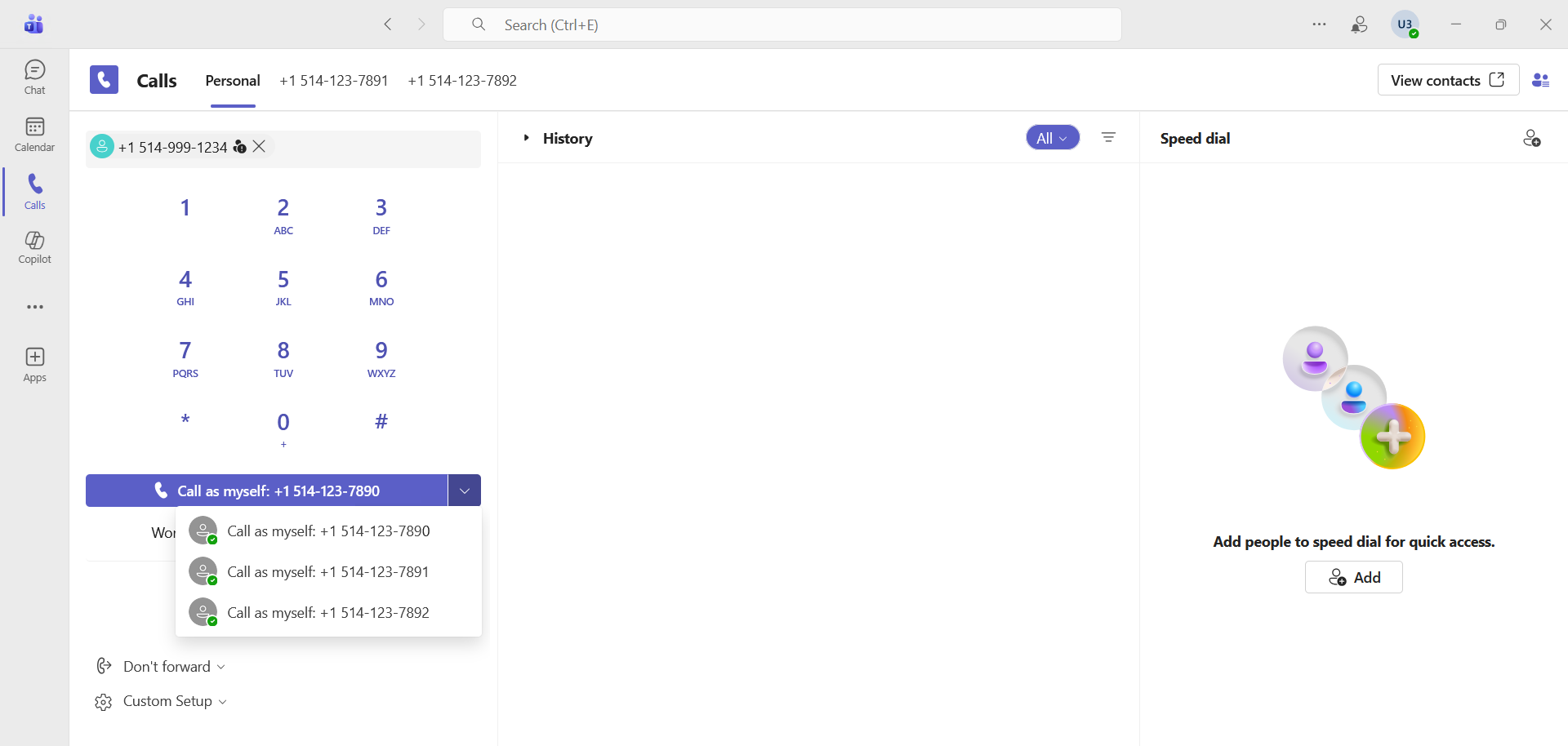
Valider le résultat
On peut voir que j’ai maintenant 2 lignes supplémentaires assignées à mon compte. Je suis capable de choisir depuis quel numéro je peux passer mon appel.
Conclusion
Vous savez maintenant comment activer le multi lignes pour la téléphonie Teams.
Sources
Microsoft Learn - Multi lignes pour la téléphonie Teams
Microsoft Learn - Set-CsPhoneNumberPolicyAssignment
Avez-vous apprécié cet article ? Vous avez des questions, commentaires ou suggestions, n’hésitez pas à m’envoyer un message depuis le formulaire de contact.
N’oubliez pas de nous suivre et de partager cet article.