Comment télécharger les appels enregistrés Cisco Webex via API
- Maxime Hiez
- Cisco , Tutoriel
- 17 Mar, 2026
Introduction
Cisco Webex Contact Center offre des fonctionnalités avancées d’enregistrement des appels, essentielles pour la qualité, la conformité et l’amélioration continue des services. Les superviseurs peuvent facilement écouter les appels depuis le client web, analyser les interactions et accompagner les agents. Cependant, une limitation importante demeure, il n’est pas possible de télécharger directement les enregistrements audio depuis l’interface du client. Cette fonctionnalité, pourtant souvent demandée pour des besoins d’audit, d’archivage externe ou d’intégration avec d’autres outils, n’est pas encore disponible nativement.
Cisco met à disposition des APIs qui permettent de contourner cette limitation et de les télécharger de façon fiable et sécurisée.
Prérequis
Enregistrement d’appels Cisco Webex Contact Center
- L’enregistrement d’appels configuré dans Cisco Webex Contact Center.
Rôle d’administrateur
- Un compte Webex Control Hub avec le rôle Full admin pour accéder au portail Webex for Developers.
Autres
- Avoir l’application Postman ainsi qu’un compte.
Étape 1 : Se connecter au portail Webex for Developers
Connectez-vous au portail Webex for Developers en ouvrant votre navigateur web sur https://developer.webex.com.
Étape 2 : Créer une intégration API
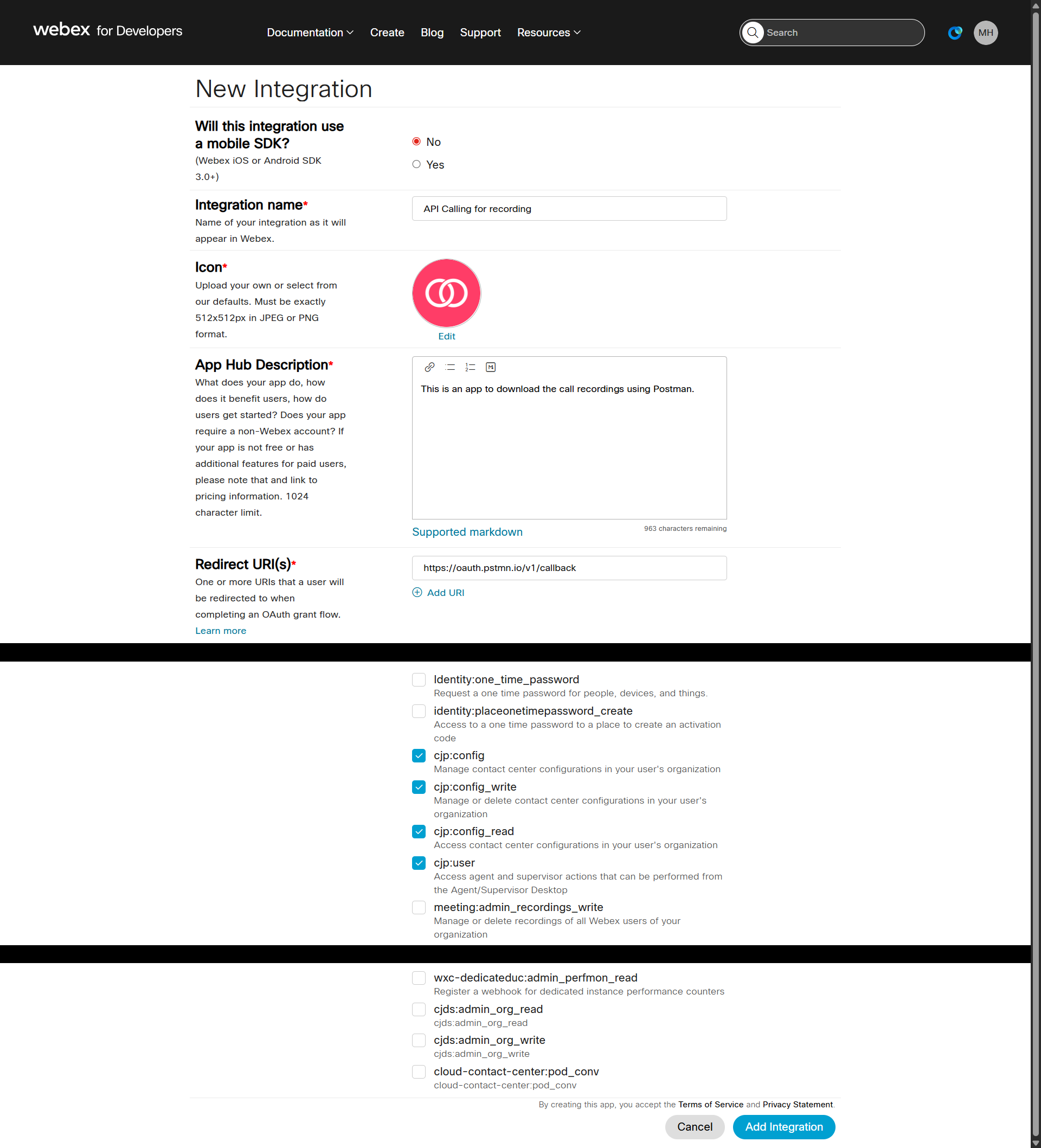
Dans le menu My Webex Apps, créez une nouvelle intégration API. Définissez un nom, une description et une icône.
Saisissez la valeur https://oauth.pstmn.io/v1/callback dans l’attribut Redirect URI(s), et cochez les 4 cases cjp:config, cjp:config_write, cjp:config_read et cjp:user.
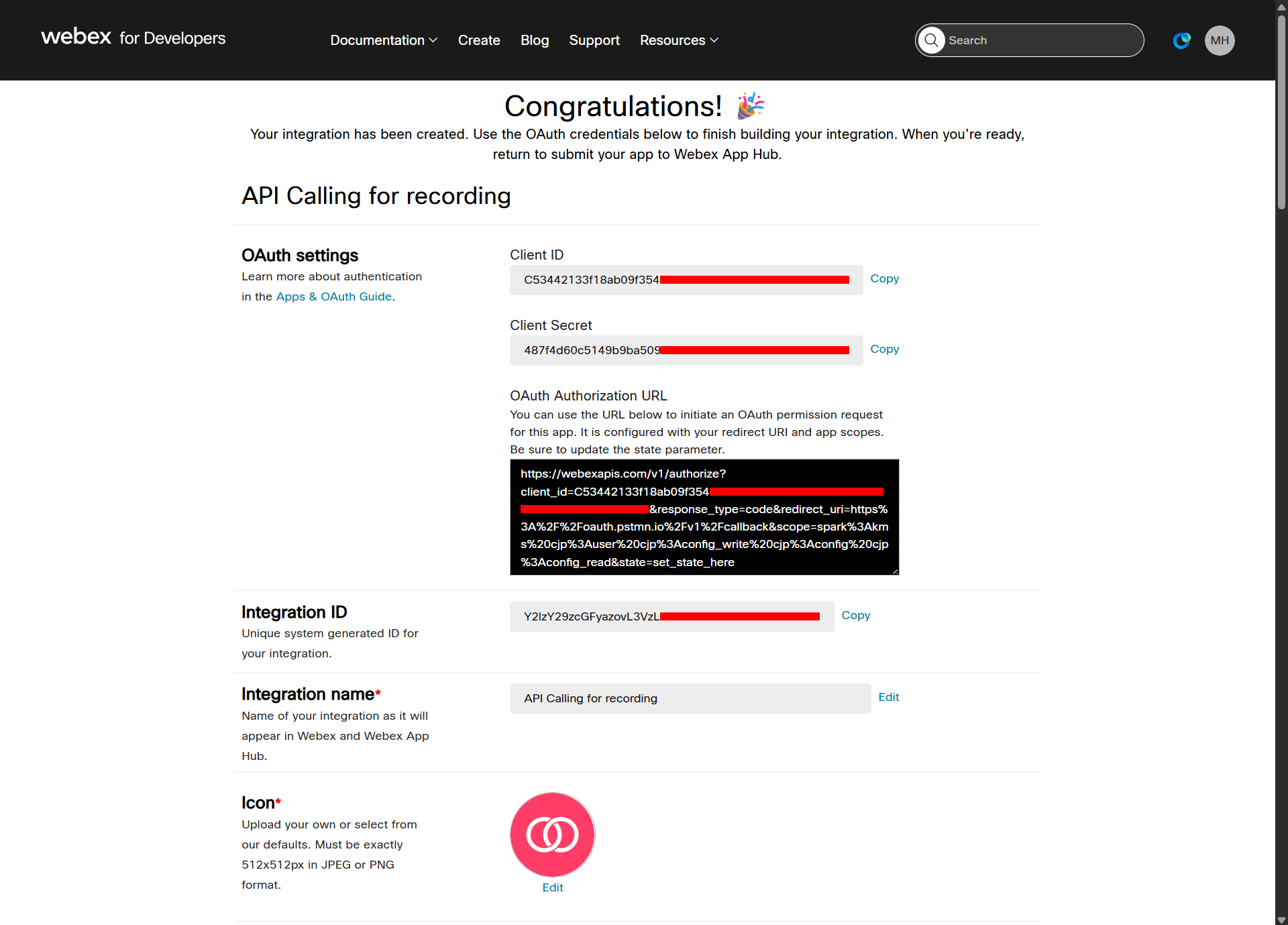
Sauvegardez les valeurs Client ID, Client Secret et OAuth Authorization URL.
Étape 3 : Créer un token via Postman
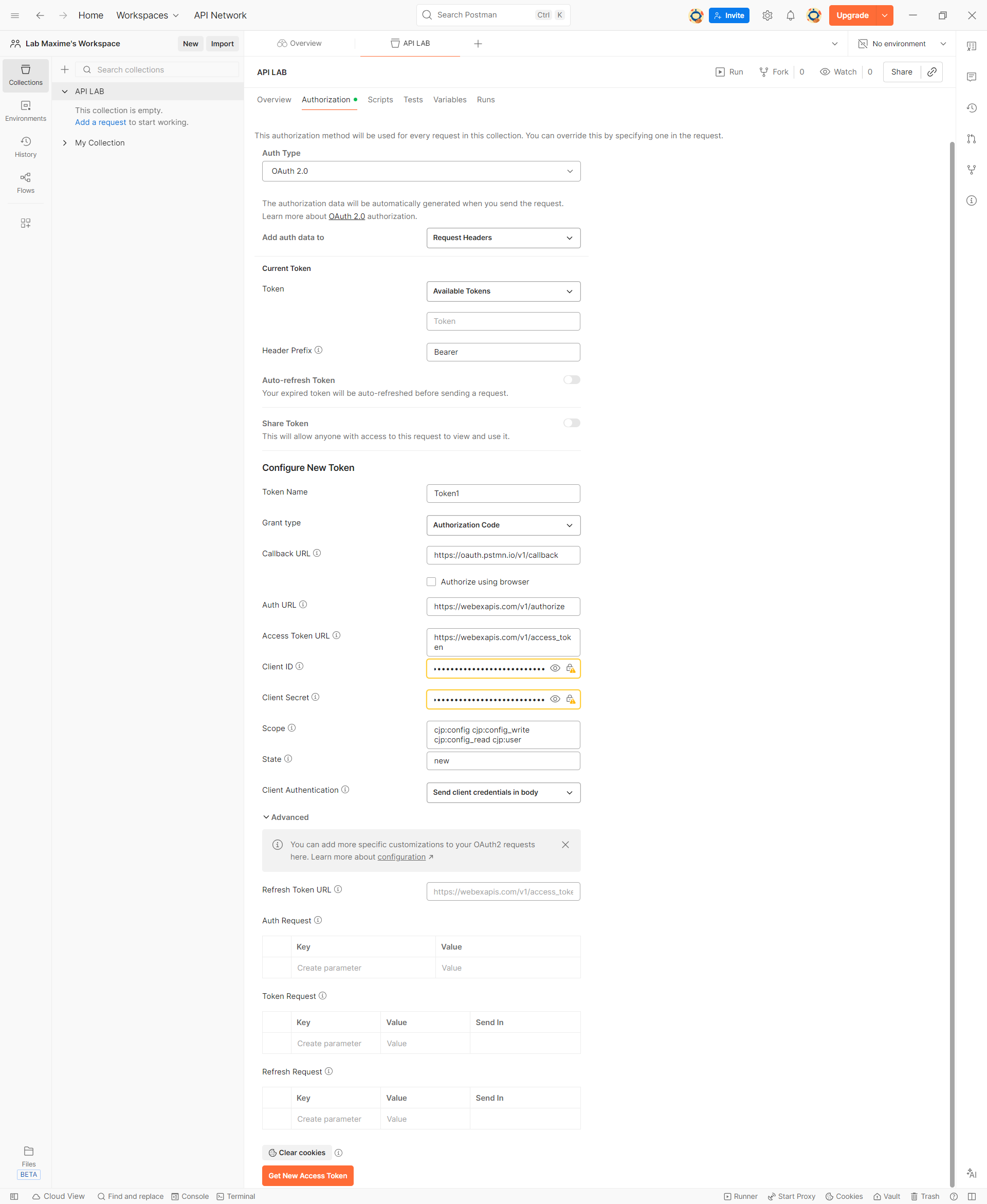
Ouvrez l’application Postman et créez un nouveau token. Définissez un nom et choisissez le type d’authentification OAuth 2.0.
Collez les valeurs Client ID, Client Secret et Scope copiées dans l’étape précédente.
Saisissez les valeurs https://oauth.pstmn.io/v1/callback, https://webexapis.com/v1/authorize et https://webexapis.com/v1/access_token dans les attributs Callback URL, Auth URL et Access token URL.
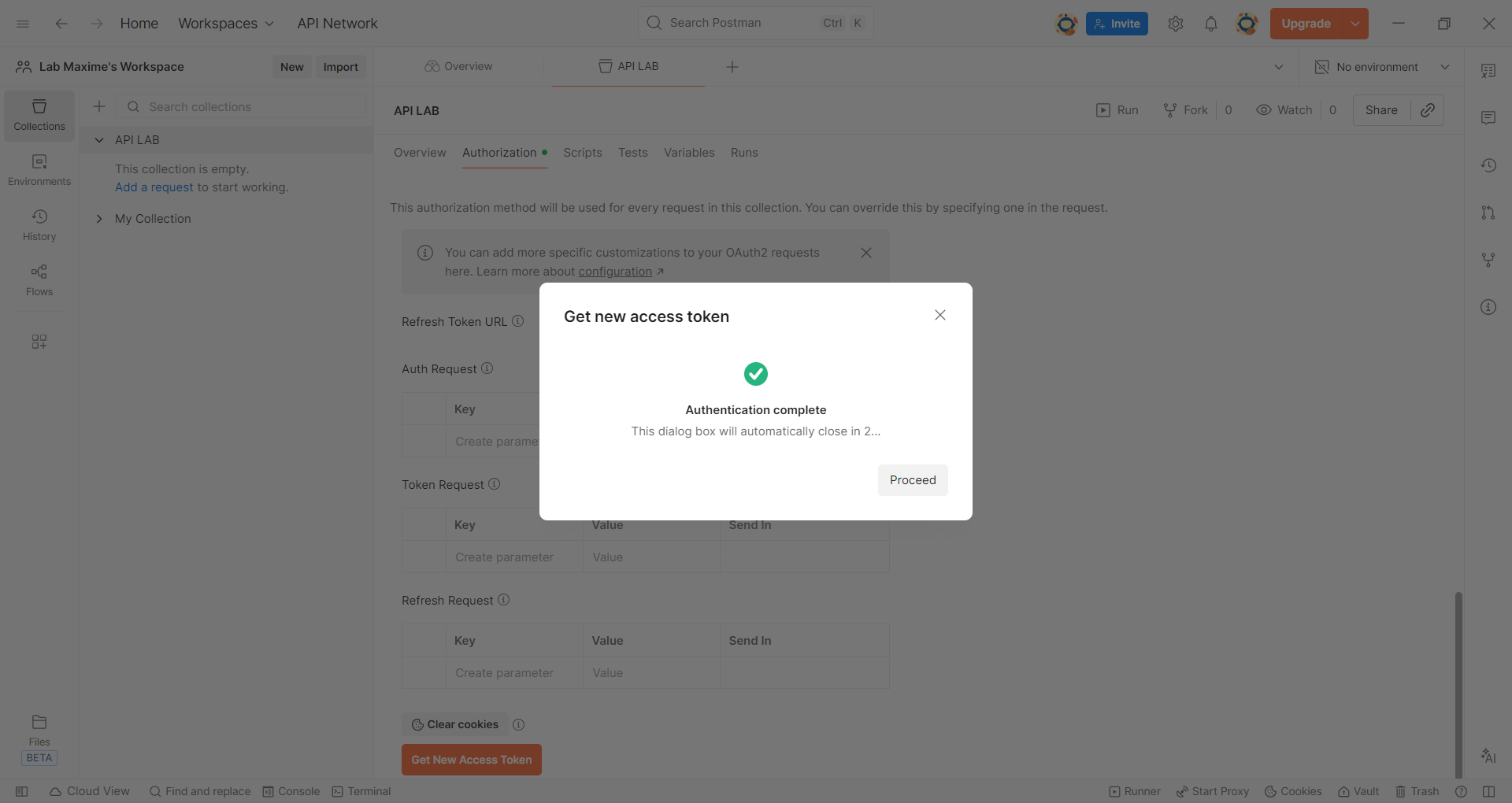
Si toutes les informations sont bien entrées, Postman va envoyer un popup d’authentification pour se connecter à Cisco Webex puis valider le token.
Étape 4 : Envoyer une requête POST
Créez une nouvelle requête et choisissez le type POST, et saisissez la valeur https://api.wxcc-ca1.cisco.com/v1/captures/query.
Entrez la requête ci-dessous :
{
    "query": {
        "orgId": "11713692-XXXX-XXXX-XXXX-XXXXXXXXXXXX",
        "urlExpiration": 30,
        "taskIds": [
            "968c7c1b-5c26-XXXX-XXXX-XXXXXXXXXXXX"          ],
        "includeSegments": false
    }
}
orgId étant l’ID du tenant Cisco Webex et taskIds l’ID de l’appel enregistré.
Cliquez sur Send pour obtenir le filePath permettant de télécharger l’enregistrement.
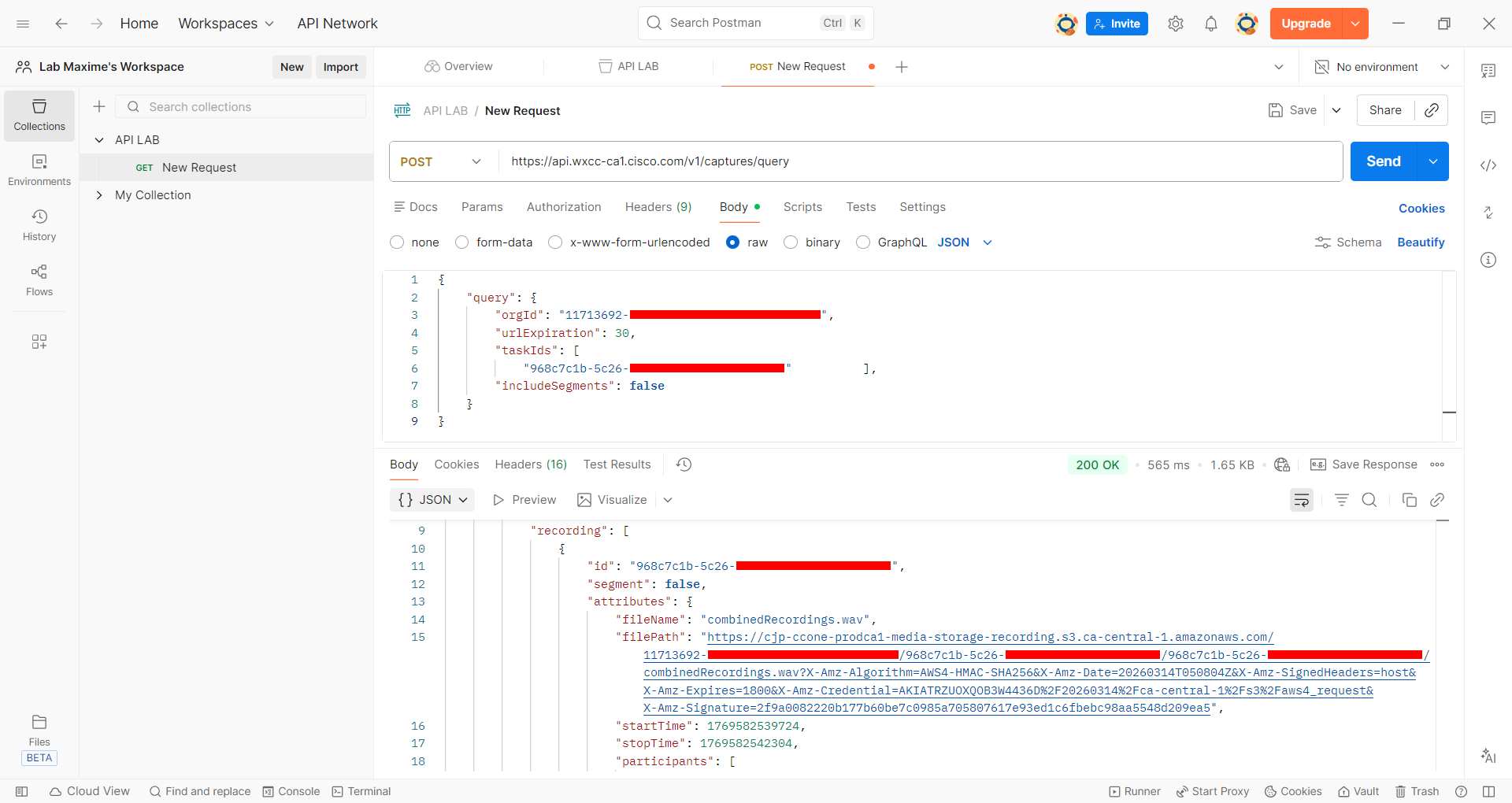
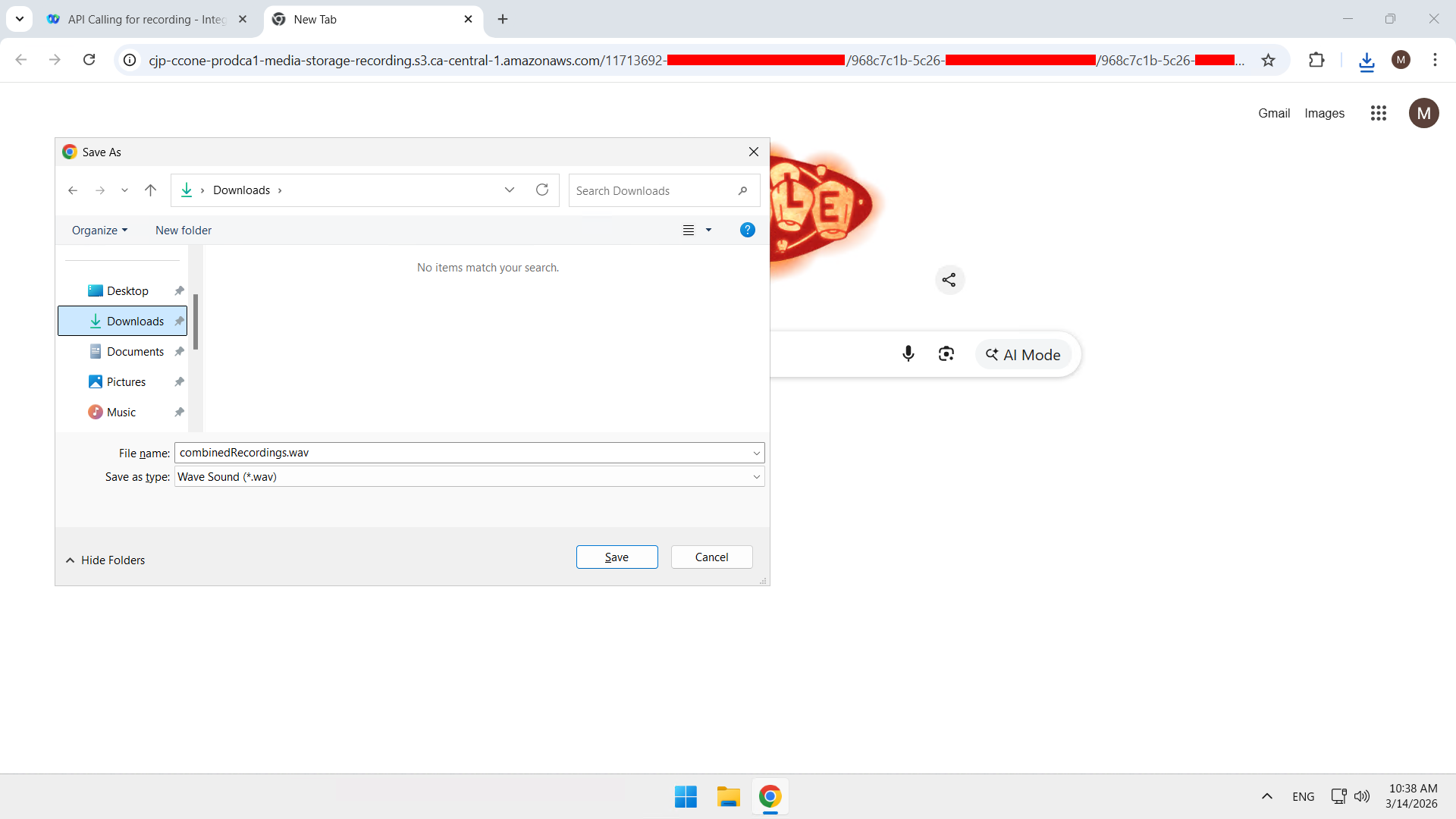
Vous pouvez télécharger le fichier localement.
Conclusion
Vous savez maintenant comment télécharger les appels enregistrés via API Cisco Webex.
Sources
Avez-vous apprécié cet article ? Vous avez des questions, commentaires ou suggestions, n’hésitez pas à m’envoyer un message depuis le formulaire de contact.
N’oubliez pas de nous suivre et de partager cet article.