Comment activer la Passkey Microsoft Entra sur Windows
- Maxime Hiez
- Entra ID , Tutoriel
- 20 Oct, 2026
Introduction
Microsoft Entra passkey sur Windows permet d’inscrire une passkey liée à l’appareil directement dans le conteneur local Windows Hello, pour se connecter à Microsoft Entra ID avec la biométrie ou le code PIN de Windows Hello, sans que l’appareil soit joint ou inscrit à Entra ID. Le déploiement mondial et GCC s’est terminé mi-Juin 2026, et le déploiement GCC High et DoD est en cours depuis début Octobre 2026, avec une fin attendue fin Octobre 2026.
Voir l’article sur l’activation de Microsoft 365 Passkey ICI, qui couvrait l’activation générale de la méthode Passkey (FIDO2). Cette nouvelle capacité s’appuie sur cette même méthode, en ajoutant Windows Hello comme fournisseur de passkey supporté.
Prérequis
Licences nécessaires
- Microsoft 365 (toutes les éditions supportant l’authentification moderne).
Rôle d’administrateur
- Un compte avec le rôle Administrateur Global ou Authentication Policy Administrator pour configurer le profil de passkey.
Autres
- un PC Windows 10 ou Windows 11, sur un appareil supportant Windows Hello.
- La méthode d’authentification Passkey (FIDO2) activée.
Étape 1 : Se connecter au Microsoft Entra Admin Center
Connectez-vous au Microsoft Entra Admin Center en ouvrant votre navigateur web sur https://entra.microsoft.com.
Étape 2 : Configurer le profil de passkey pour Windows Hello
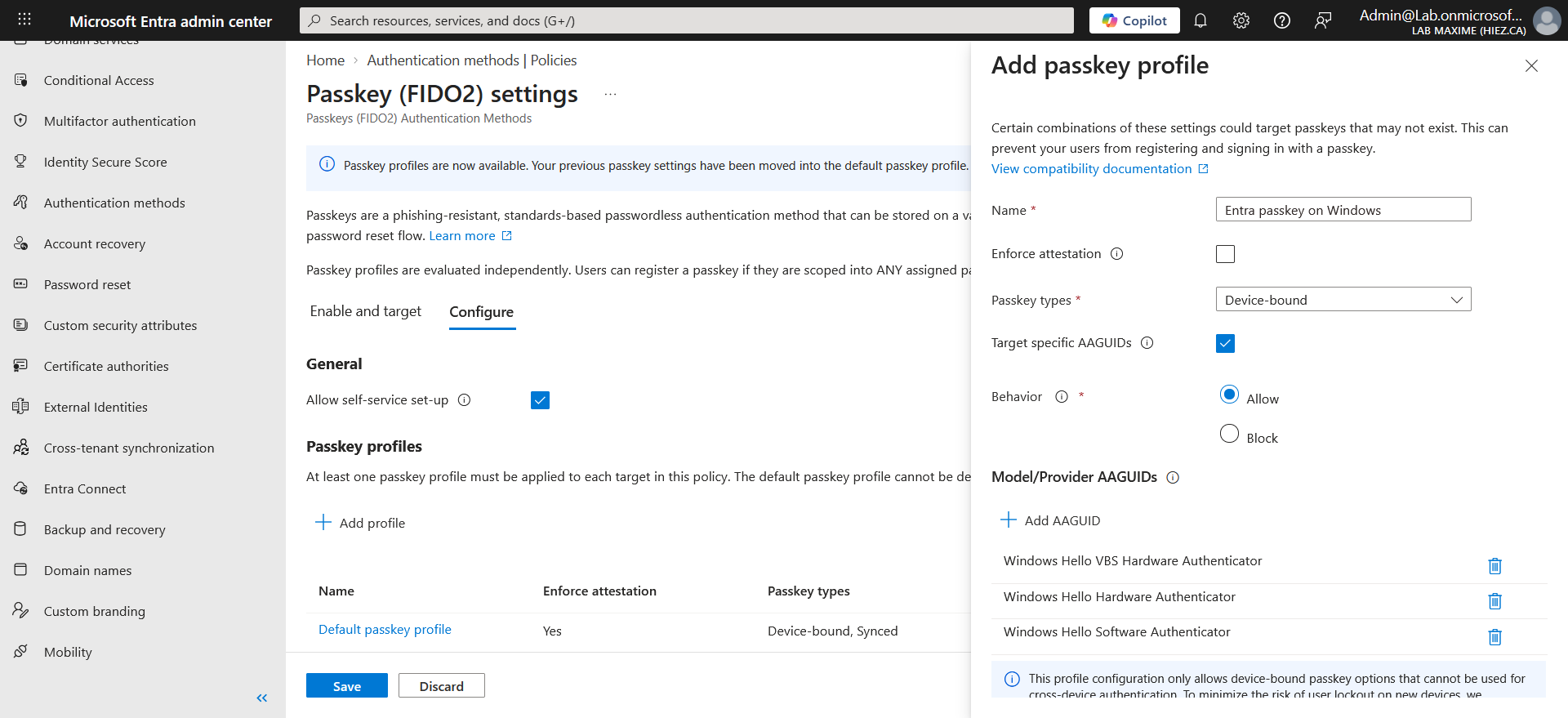
Dans le menu de gauche, cliquez sur Authentication methods, puis sur Passkey (FIDO2), et sur Configure.
Cliquez sur Add profile, sélectionnez Device-bound comme type de passkey, et ajoutez l’AAGUID Windows Hello via Add AAGUID.
note
Valider le résultat
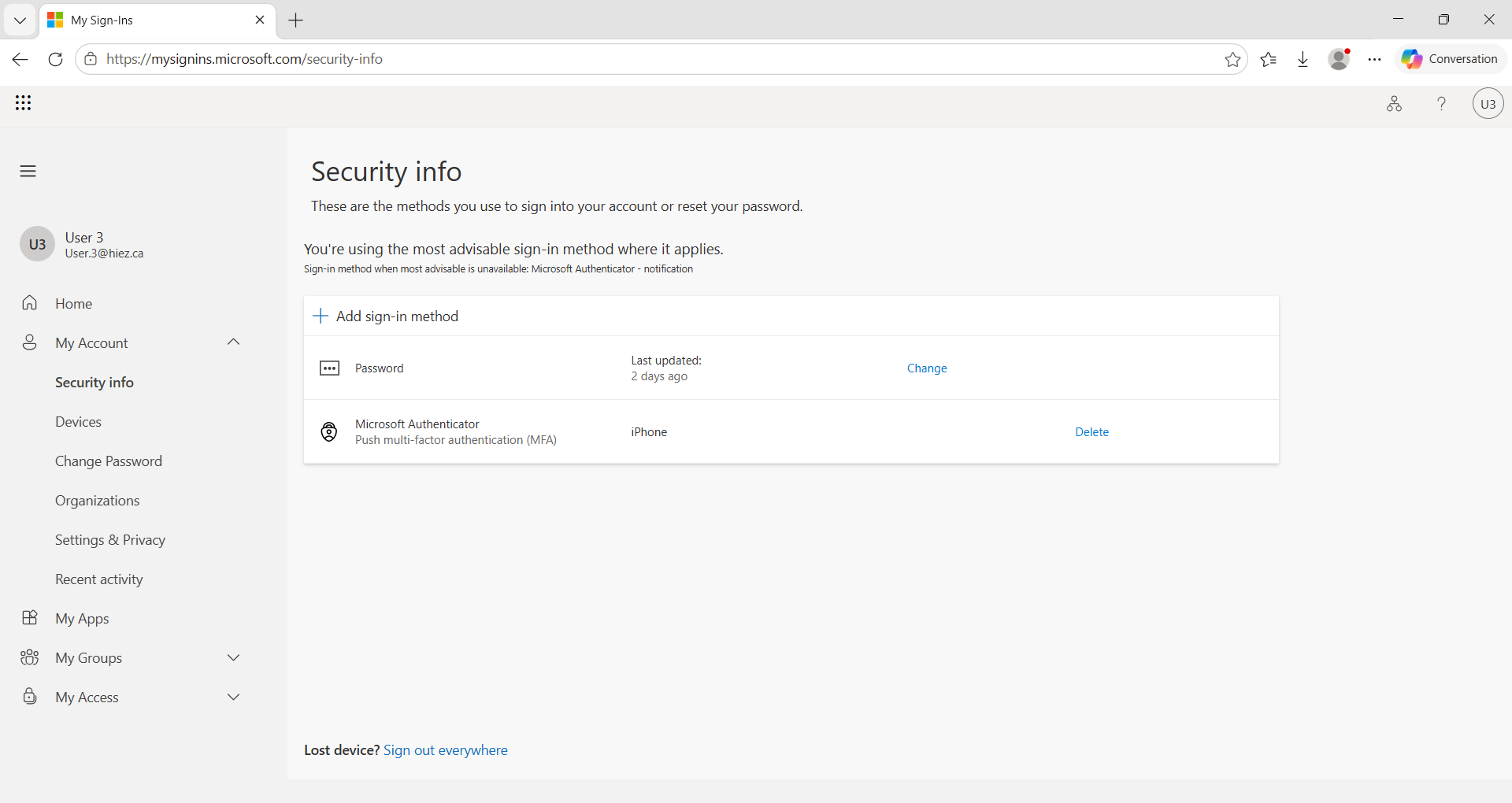
Une fois le profil enregistré, chaque utilisateur peut inscrire une passkey Windows depuis My Sign-Ins, en se connectant sur https://mysignins.microsoft.com/security-info, et en choisissant Add sign-in method, puis Passkey. La passkey est alors créée et stockée dans le conteneur Windows Hello local de l’appareil.
Pour se connecter ensuite, l’utilisateur ouvre une ressource Microsoft Entra ID, sélectionne Face, fingerprint, PIN, or security key comme méthode de connexion, puis valide avec Windows Hello.
warning
Ce qui distingue cette méthode de Windows Hello for Business
- Inscription : Initiée par l’utilisateur, sans jonction ni inscription de l’appareil, contrairement à Windows Hello for Business qui se provisionne automatiquement lors de l’inscription de l’appareil.
- Connexion à l’appareil : Non supportée. La passkey Windows permet uniquement la connexion à Microsoft Entra ID, pas la connexion de session Windows ni le SSO associé.
- Gestion : Pilotée par la politique Authentication methods d’Entra ID, et non par Microsoft Intune ou une Group Policy.
- Multi-comptes : Un même appareil Windows peut stocker une passkey distincte pour plusieurs comptes Microsoft Entra.
Conclusion
Vous savez maintenant comment activer la passkey Microsoft Entra sur Windows, pour permettre une connexion résistante à l’hameçonnage sur des appareils personnels, partagés ou non inscrits à Entra ID.
Sources
Microsoft Learn - Activer la passkey Microsoft Entra sur Windows
Microsoft Learn - Inscrire une passkey Microsoft Entra sur Windows
Microsoft Learn - Se connecter avec une passkey Microsoft Entra sur Windows
Avez-vous apprécié cet article ? Vous avez des questions, commentaires ou suggestions, n’hésitez pas à m’envoyer un message depuis le formulaire de contact.
N’oubliez pas de nous suivre et de partager cet article.