Comment sécuriser vos courriels avec les Sensitivity Labels
- Maxime Hiez
- Purview , Tutoriel
- 06 Apr, 2026
Introduction
Je vous ai montré la semaine passée comment créer des Sensitivity Labels afin de sécuriser vos courriels sans vous expliquer comment est-ce qu’ils fonctionnent. Je vous parle aujourd’hui de comment les utiliser et quels résultats sont obtenus lorsqu’on les applique sur nos courriels avant l’envoi.
Voir l’article de la semaine passée ICI.
Prérequis
Licences nécessaires
- Microsoft 365 Business Premium, Microsoft 365 E5.
- Microsoft Purview Suite en complément avec une licence autre (E3, Business, …).
Étape 1 : Appliquer les Sensitivity Labels aux courriels
Faites un 1er courriel et appliquez lui le Sensitivity Label Advanced encryption. Pour mon exemple, j’envoie du contenu sensible (numéro de sécurité sociale) à une boite Gmail et un utilisateur Microsoft 365, deux personnes externes à mon organisation.
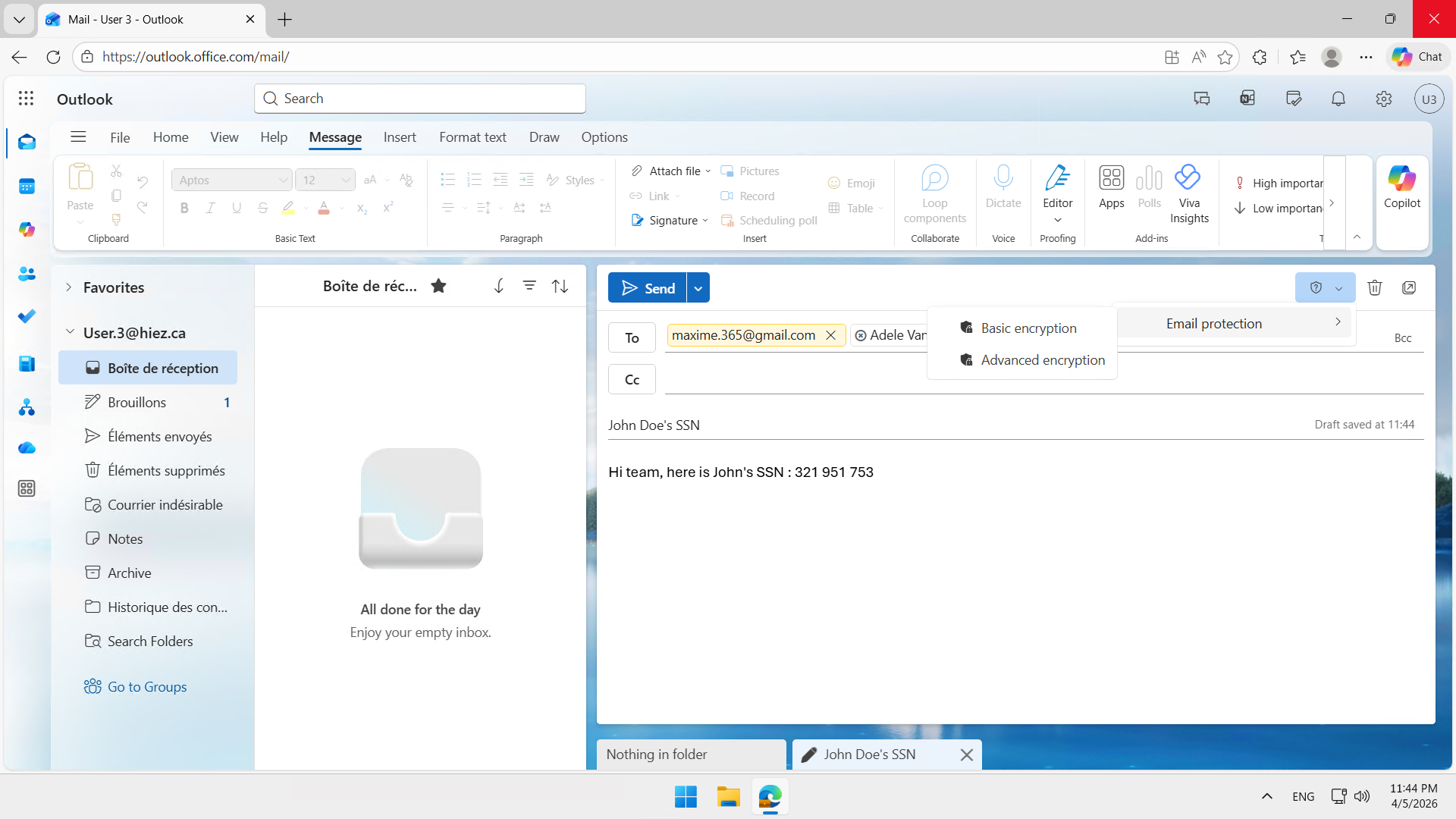
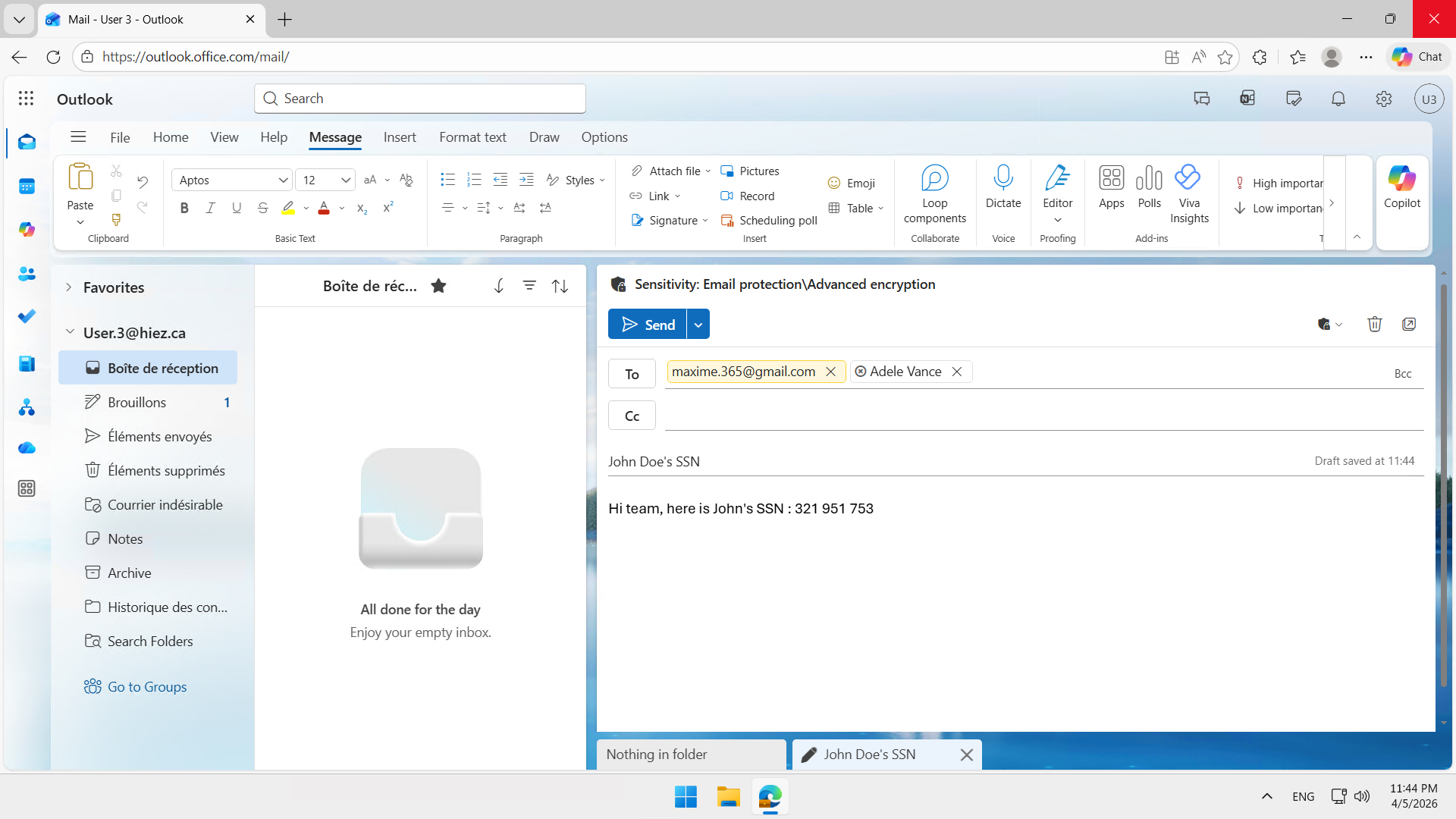
On peut voir en-tête que le Sensitivity Label est appliqué.
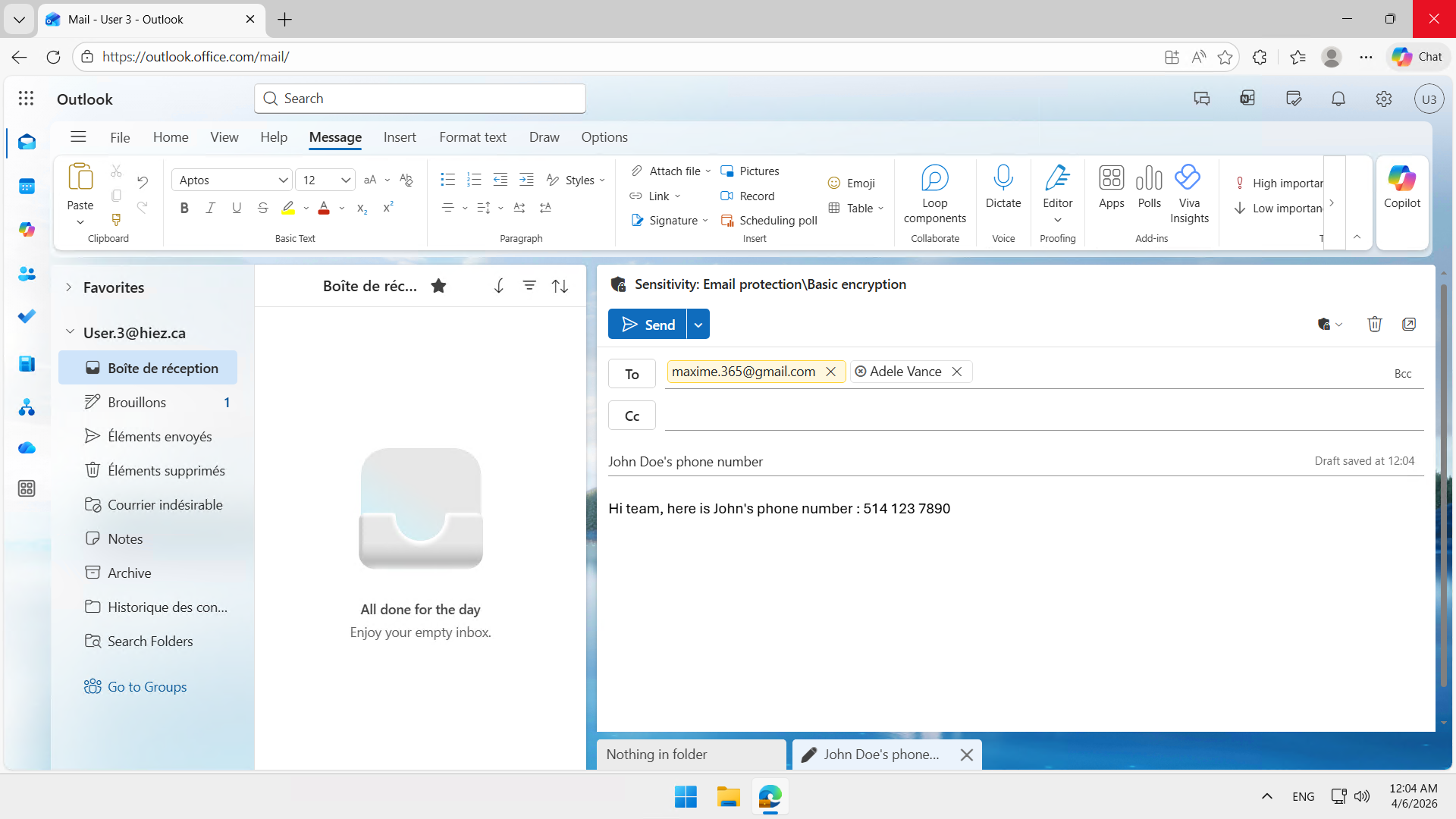
Faites un 2ème courriel et appliquez lui le Sensitivity Label Basic encryption.
J’envoie cette fois ci du contenu moins sensible (un numéro de téléphone) aux deux mêmes personnes.
Étape 2 : Valider le résultat sur Outlook
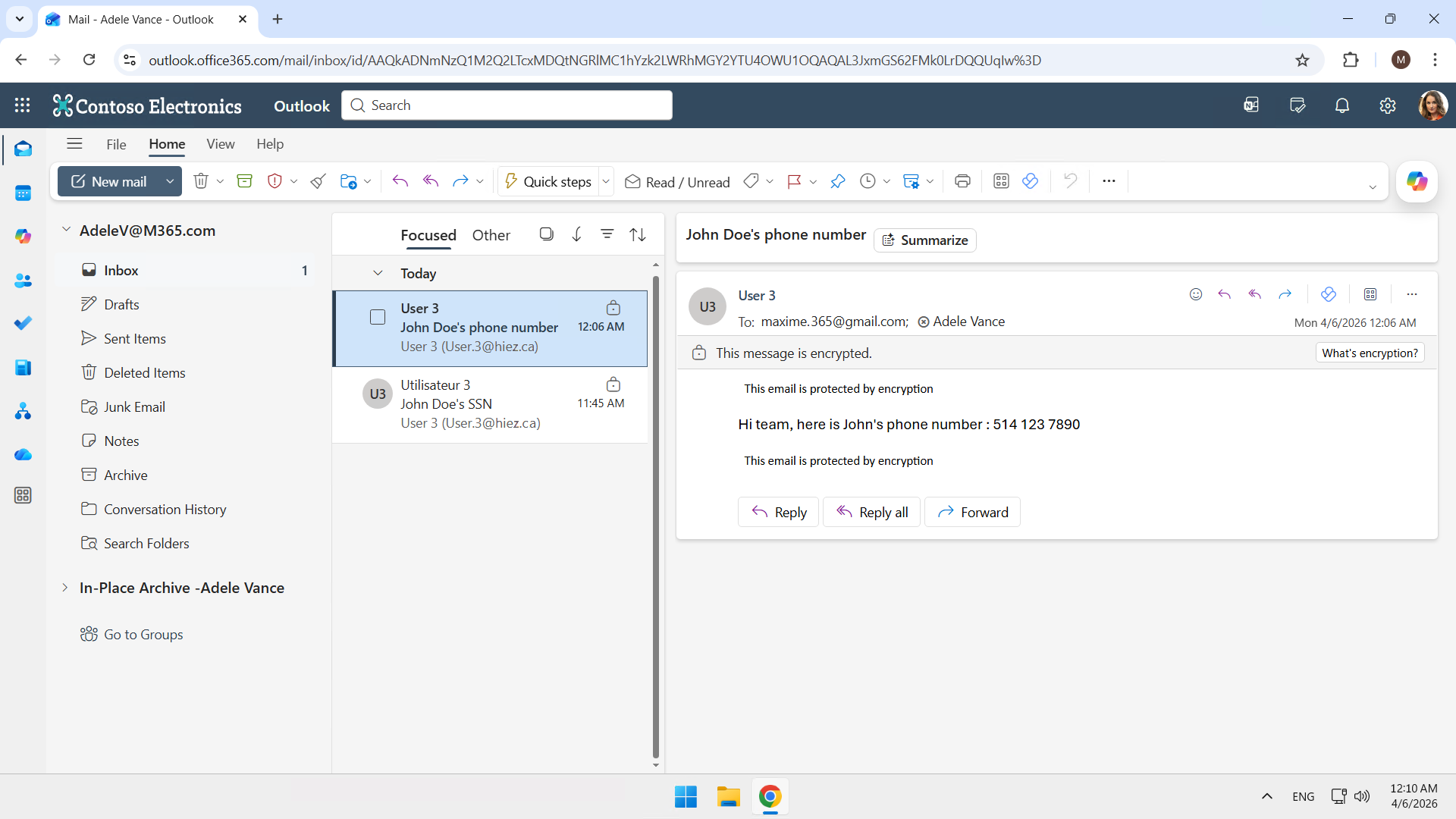
L’utilisateur Microsoft 365 reçoit les 2 courriels avec une icône de cadenas.
Celui avec le Sensitivity Label Advanced encryption contenant le numéro de sécurité sociale, indique qu’il est chiffré et que le transfert est désactivé (on voit bien l’icône grisée).
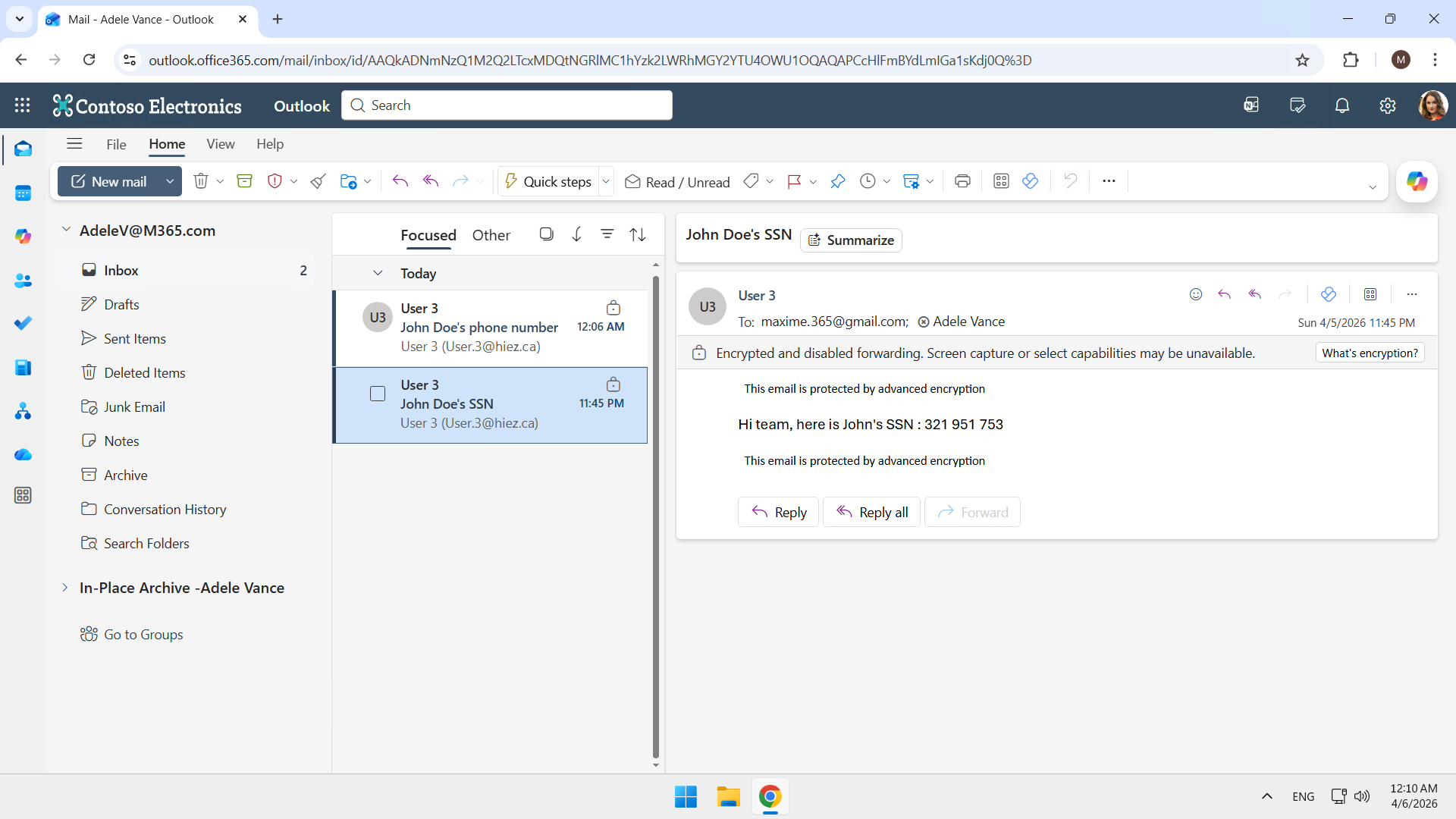
Celui avec le Sensitivity Label Basic encryption contenant le numéro de téléphone, indique qu’il est chiffré. Le transfert est permis sur celui-ci.
Étape 3 : Valider le résultat sur Gmail
L’utilisateur Gmail reçoit les mêmes 2 courriels.
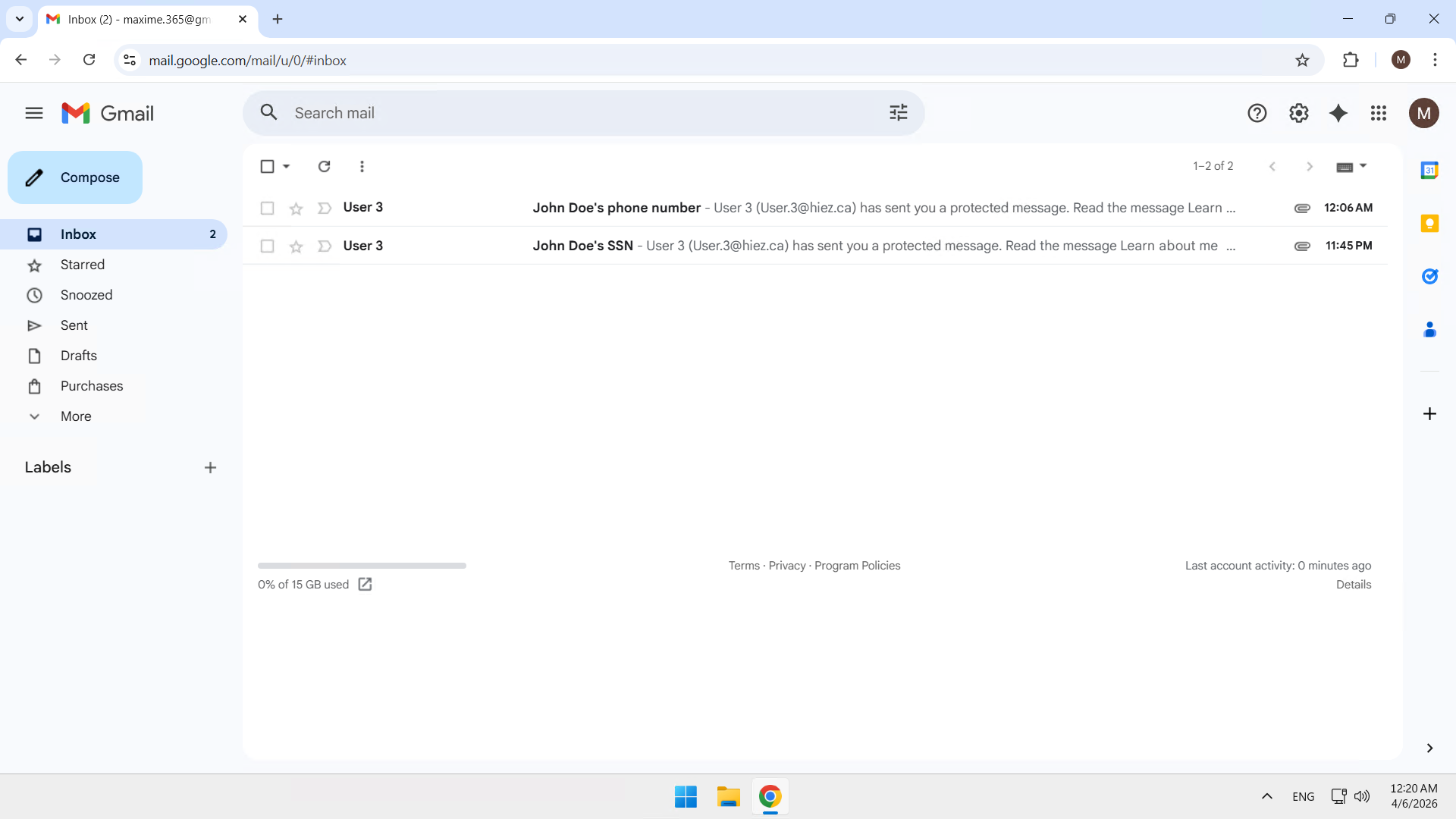
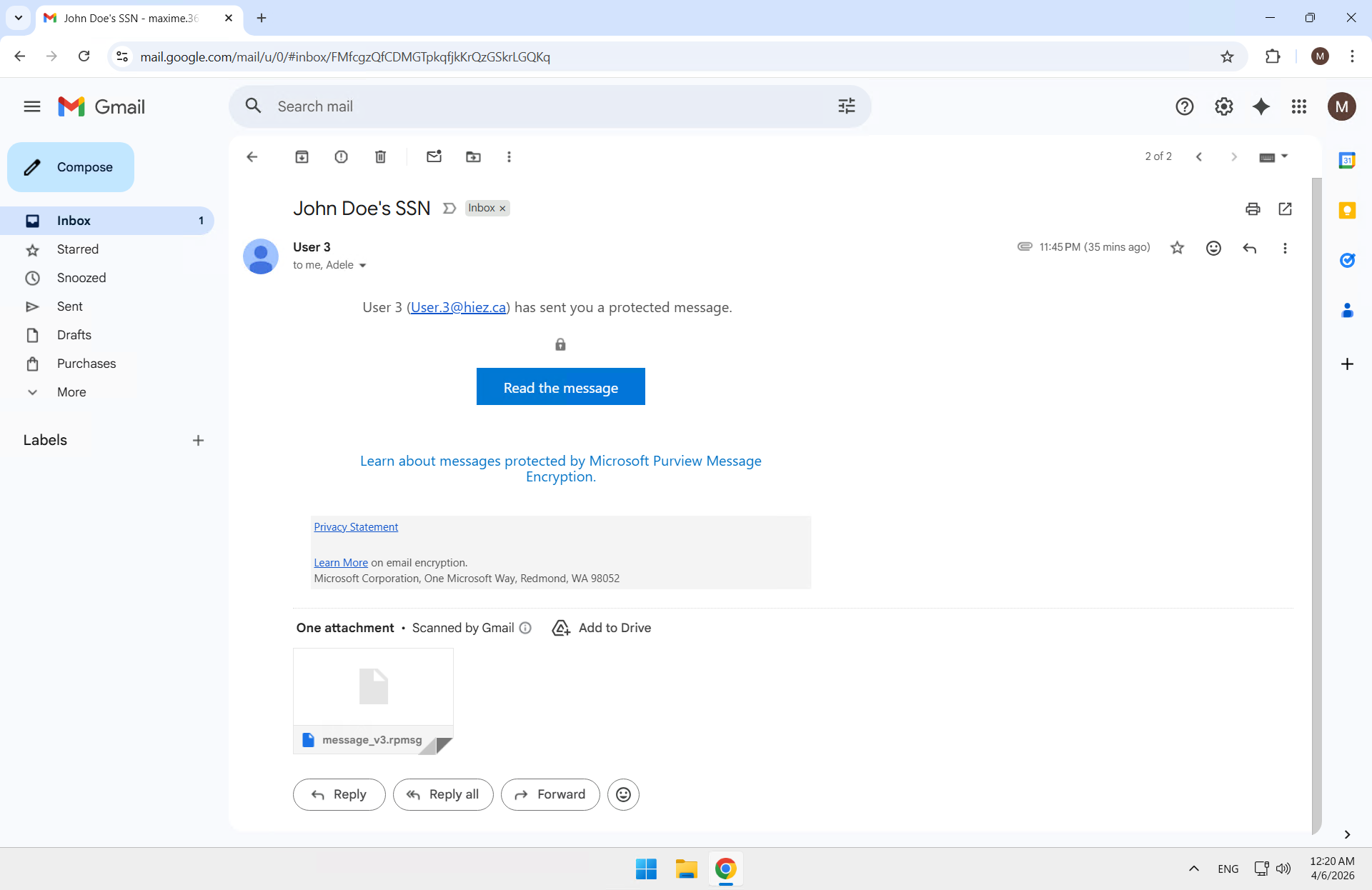
Celui avec le Sensitivity Label Advanced encryption indique qu’il est protégé et un bouton Read the message est affiché pour accéder au message.
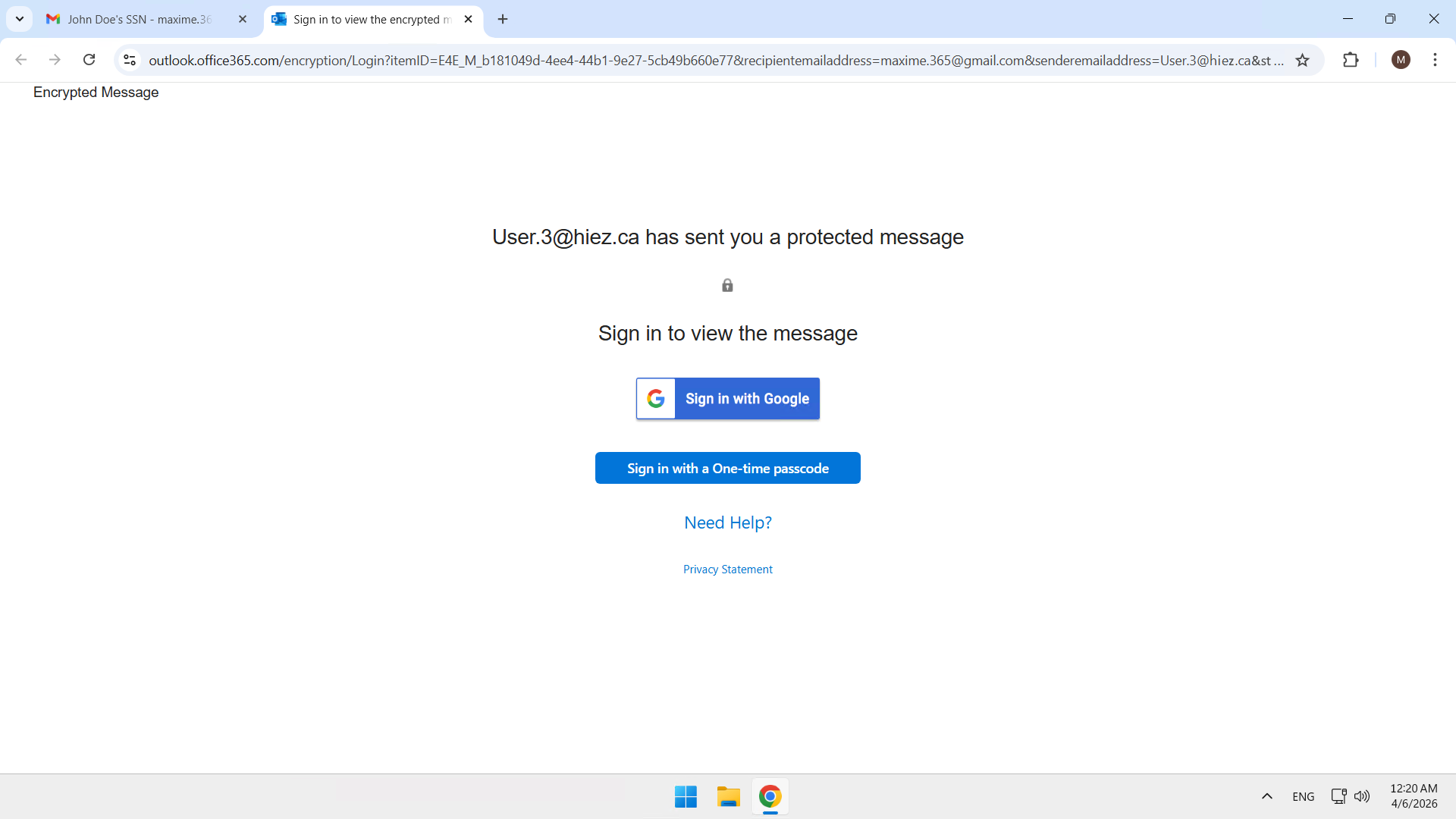
Puisque Gmail n’est pas un système natif Microsoft, l’utilisateur doit se connecter. Ici, je choisis de le faire via un One-time passcode.
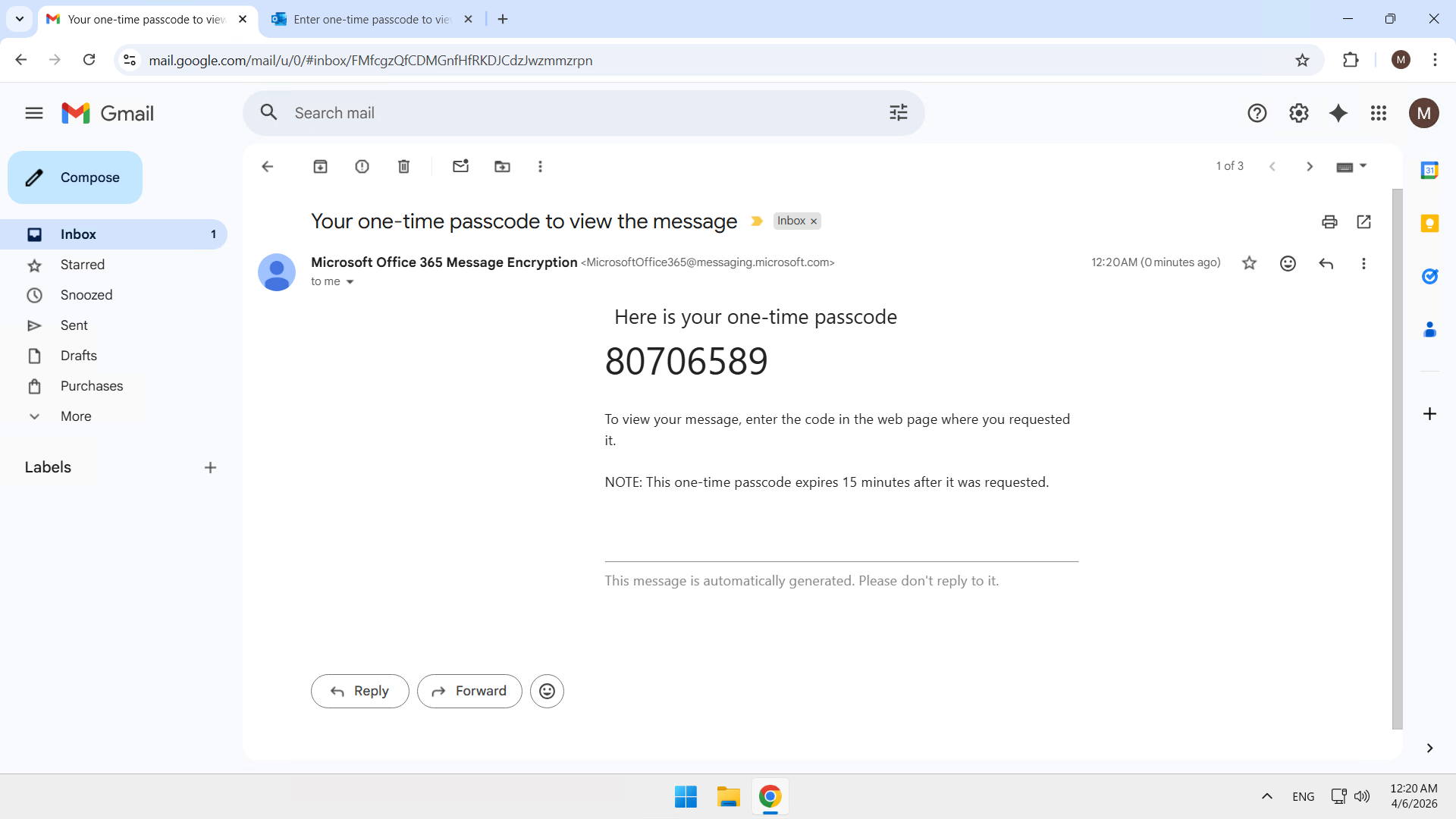
Un code à 8 chiffres est envoyé …
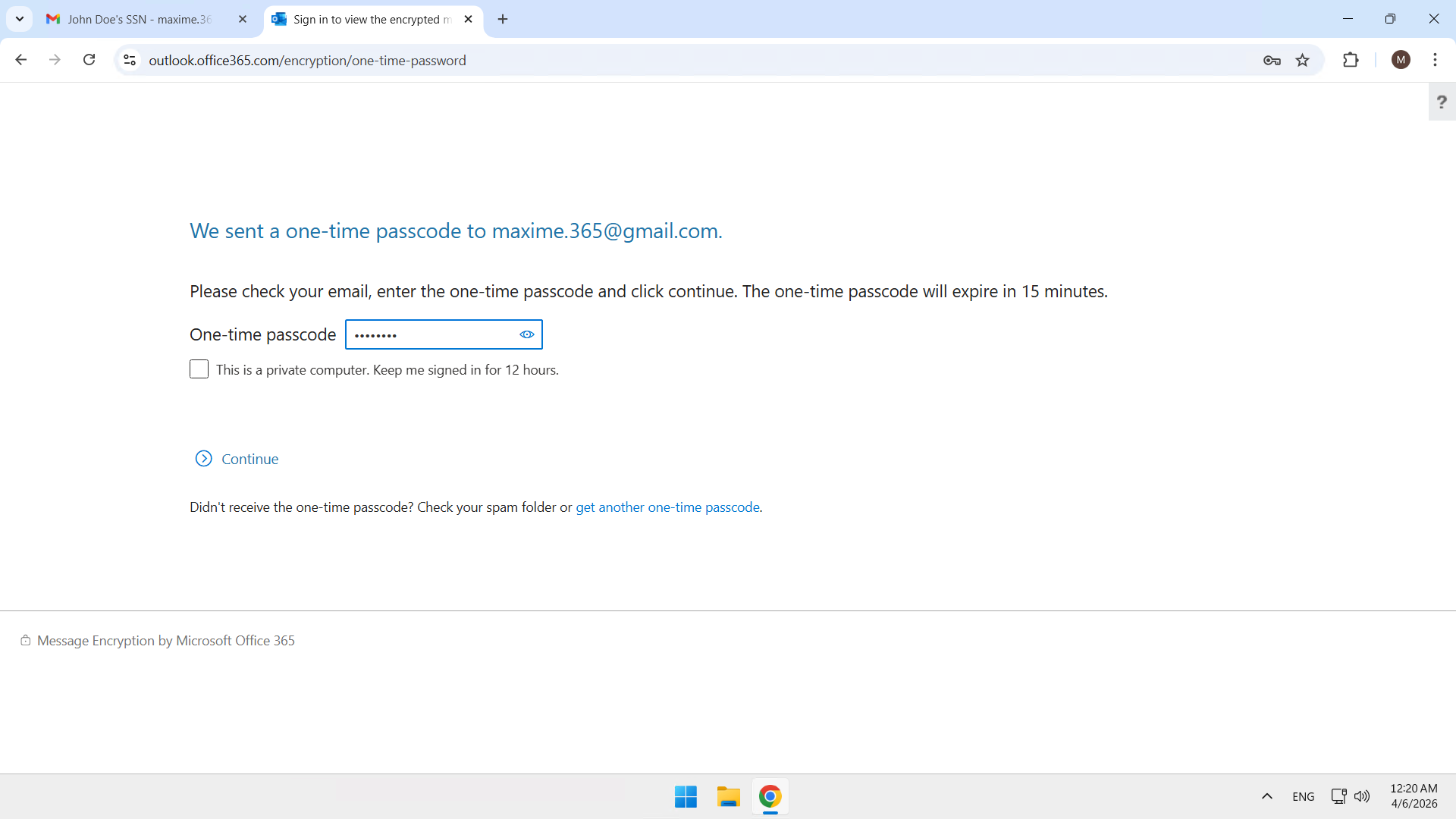
… et je l’utilise pour me connecter.
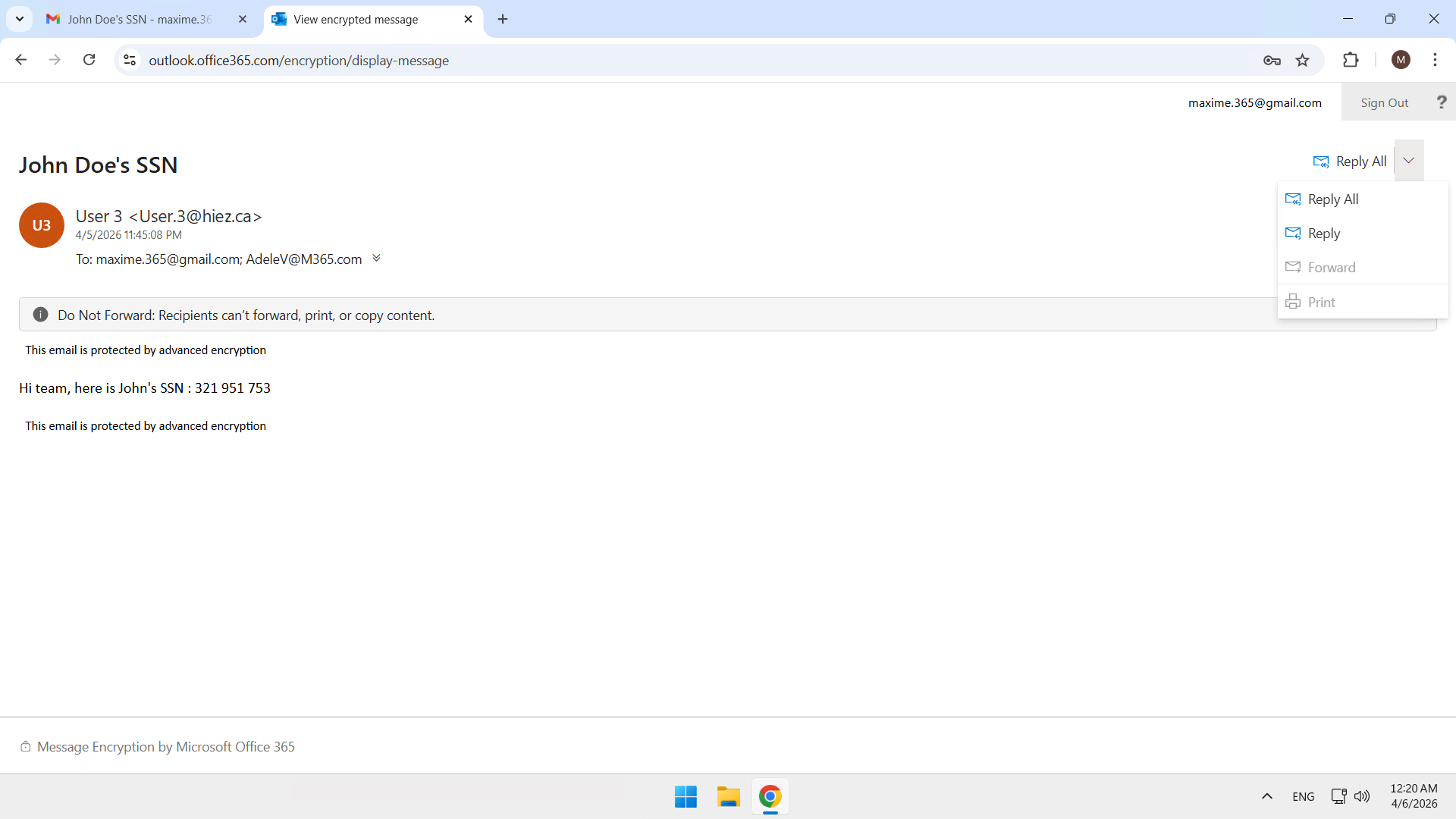
J’accède maintenant au courriel chiffré, et comme pour l’utilisateur Microsoft 365, il est chiffré et le transfert est désactivé.
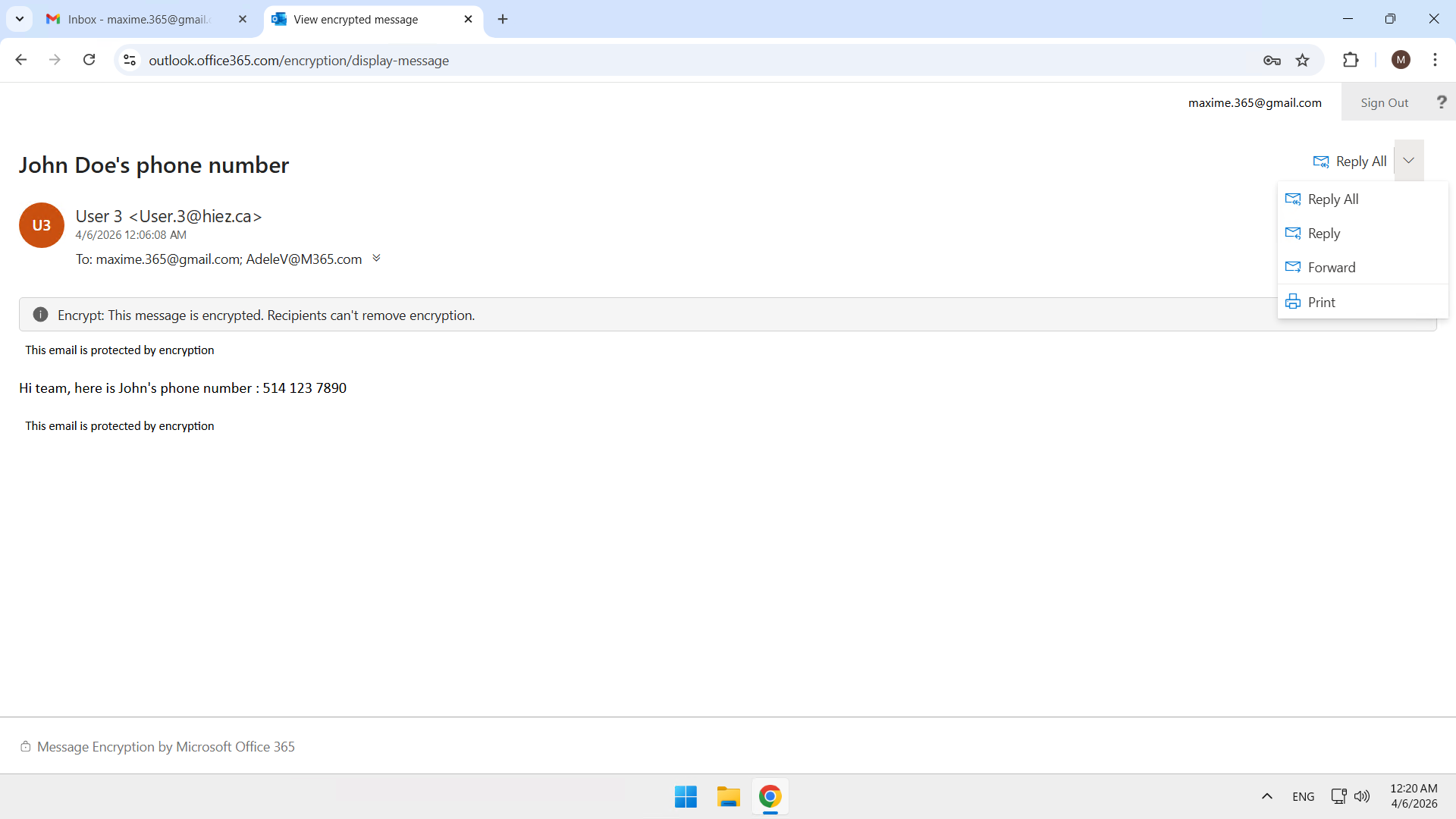
En suivant la même logique, j’accède au 2èe courriel. Il est chiffré et le transfert est permis.
Allons plus loin
L’application d’un Sensitivity Label dans un courriel permet de sécuriser son contenu lors de l’envoi, mais que ce passe-t’il si je veux chiffrer un document existant dans OneDrive ou SharePoint ? Ou même appliquer d’autres types de sécurité avec Copilot ?
Il y a encore plusieurs scénarios avec lesquels on peut travailler. Je vous ferai plusieurs articles prochainement pour vous démontrer ce qu’il est possible de faire.
Conclusion
Vous savez maintenant comment sécuriser vos courriels avec les Sensitivity Labels dans Purview.
Sources
Microsoft Learn - Sensitivity Labels
Avez-vous apprécié cet article ? Vous avez des questions, commentaires ou suggestions, n’hésitez pas à m’envoyer un message depuis le formulaire de contact.
N’oubliez pas de nous suivre et de partager cet article.