Type something to search...
Comment bloquer une URL de site web avec Defender

Comment bloquer une URL de site web avec Defender


Introduction

La navigation web est l’un des vecteurs d’attaque les plus courants dans les environnements professionnels. Pour renforcer la sécurité, Microsoft Defender for Endpoint propose une fonctionnalité puissante : le blocage des URL malveillantes ou non conformes à l’aide des indicators. Cette approche permet aux administrateurs de définir des règles précises pour empêcher l’accès à des sites dangereux, tout en conservant une flexibilité adaptée aux besoins de l’organisation.

Dans l’article du mois dermier ICI, on pouvait voir à travers la console Purview DSPM for AI que des connexions vers le site d’IA Deepseek ont été effectuées, et il serait préférable qu’il soit bloqué pour des mesures de sécurité.


Prérequis

Un PC Windows 10/11

  • Un PC Windows 10/11 inscrit dans Defender.

Licences nécessaires

  • Microsoft 365 Business Premium, Microsoft 365 E3 et Microsoft 365 E5.
  • Microsoft Defender for Endpoint Plan 1 ou Microsoft Defender for Endpoint Plan 2 en complément avec une licence autre (Business Standard, …).

Rôle d’administrateur

  • Un compte avec le rôle Administrateur Global ou Administrateur Sécurité pour accéder au Microsoft Defender Portal.

Étape 1 : Se connecter au Microsoft Defender Portal

Connectez-vous au Microsoft Defender Portal en ouvrant votre navigateur web sur https://security.microsoft.com.


Étape 2 : Activer les Custom network indicators

Dans le menu de gauche, cliquez sur System, puis sur Settings.
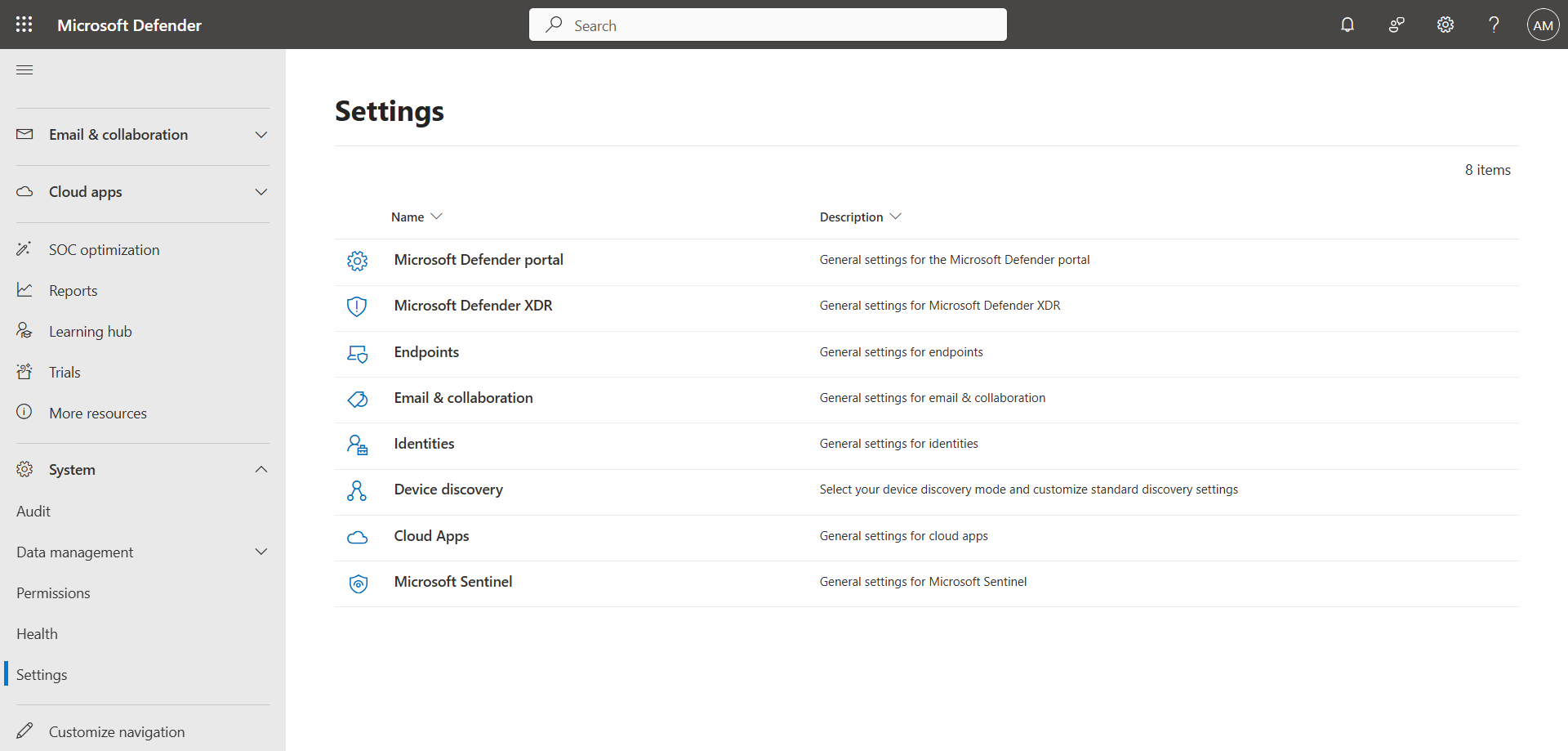
image

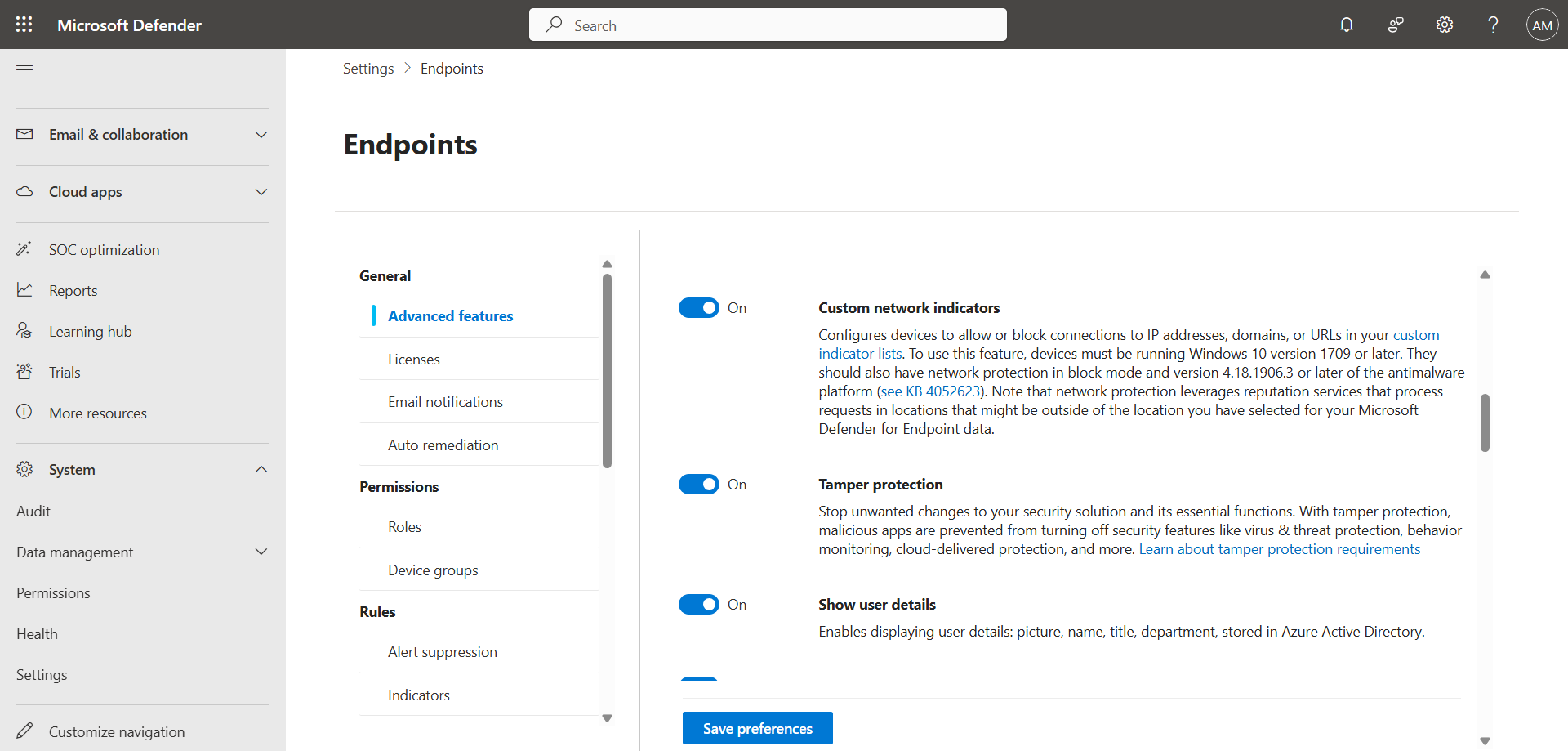
Cliquez sur Endpoints, puis sur Advanced features, et activez l’interrupteur Custom network indicators.
image


Étape 3 : Déclarer l’URL à bloquer

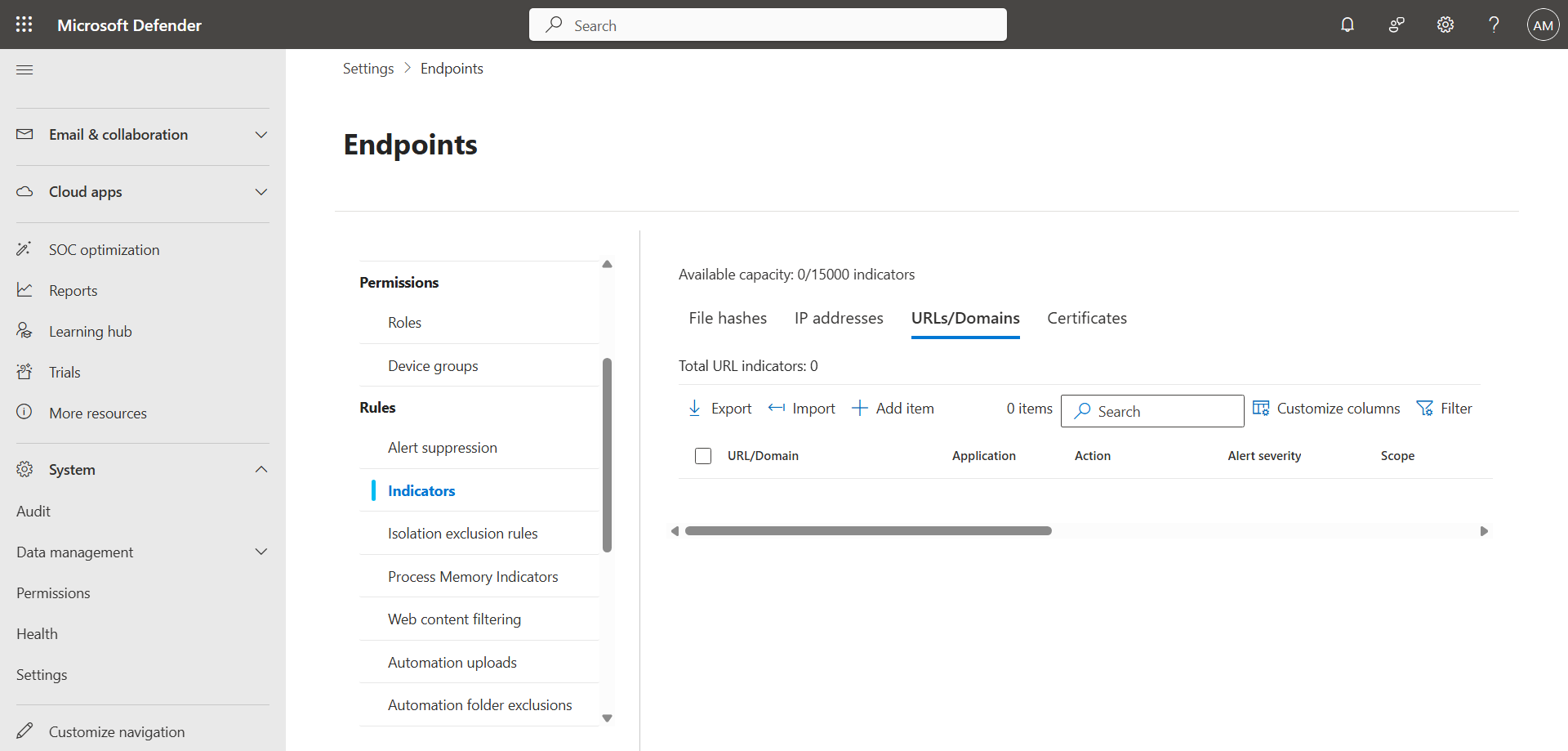
Toujours dans le menu Endpoints, cliquez sur Indicators, puis sur l’onglet ULRs/Domains, et sur Add item pour créer une nouvelle règle.
image

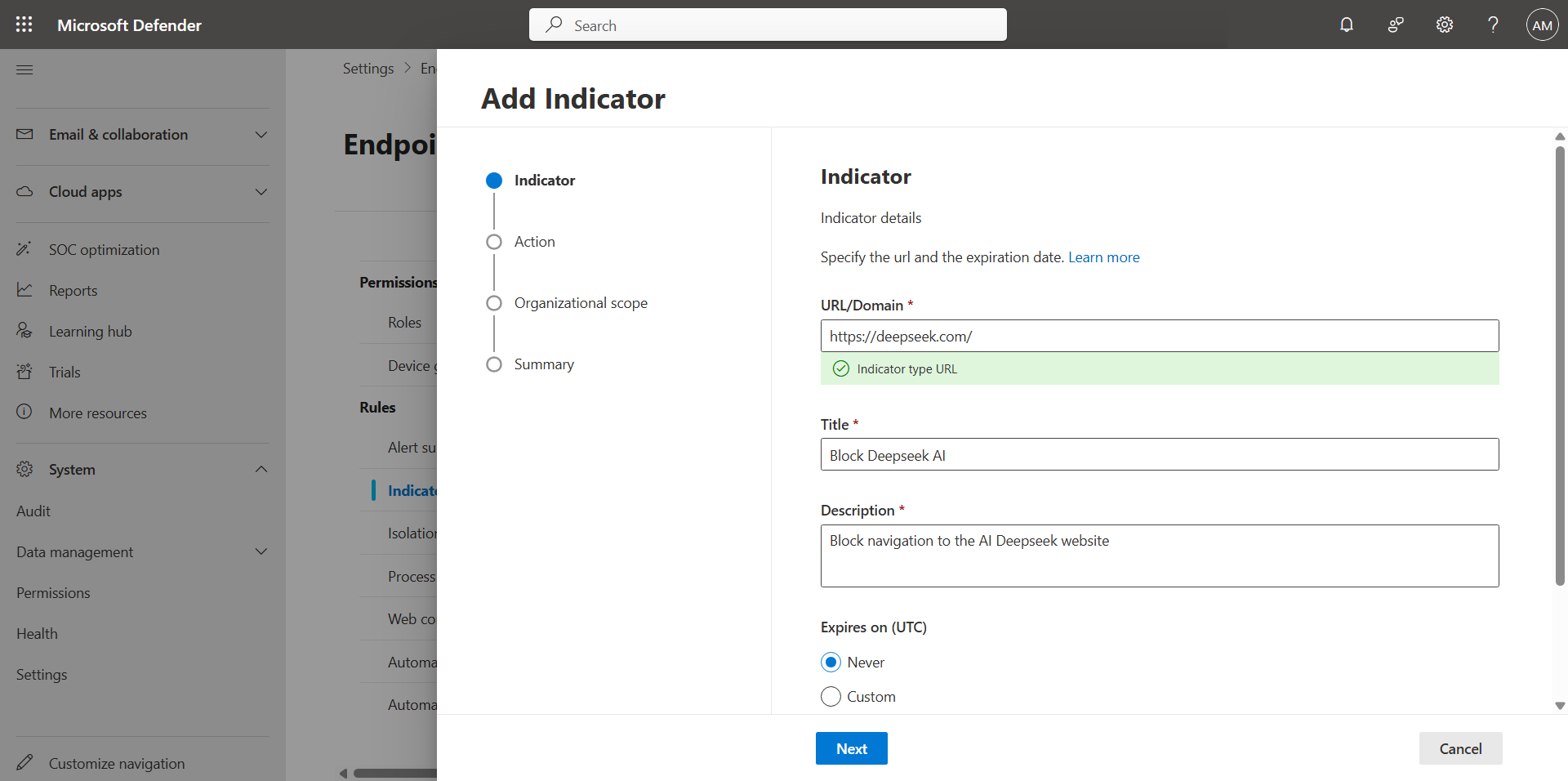
Entrez l’URL que vous souhaitez bloquer et choisissez si la règle expire ou non.
image

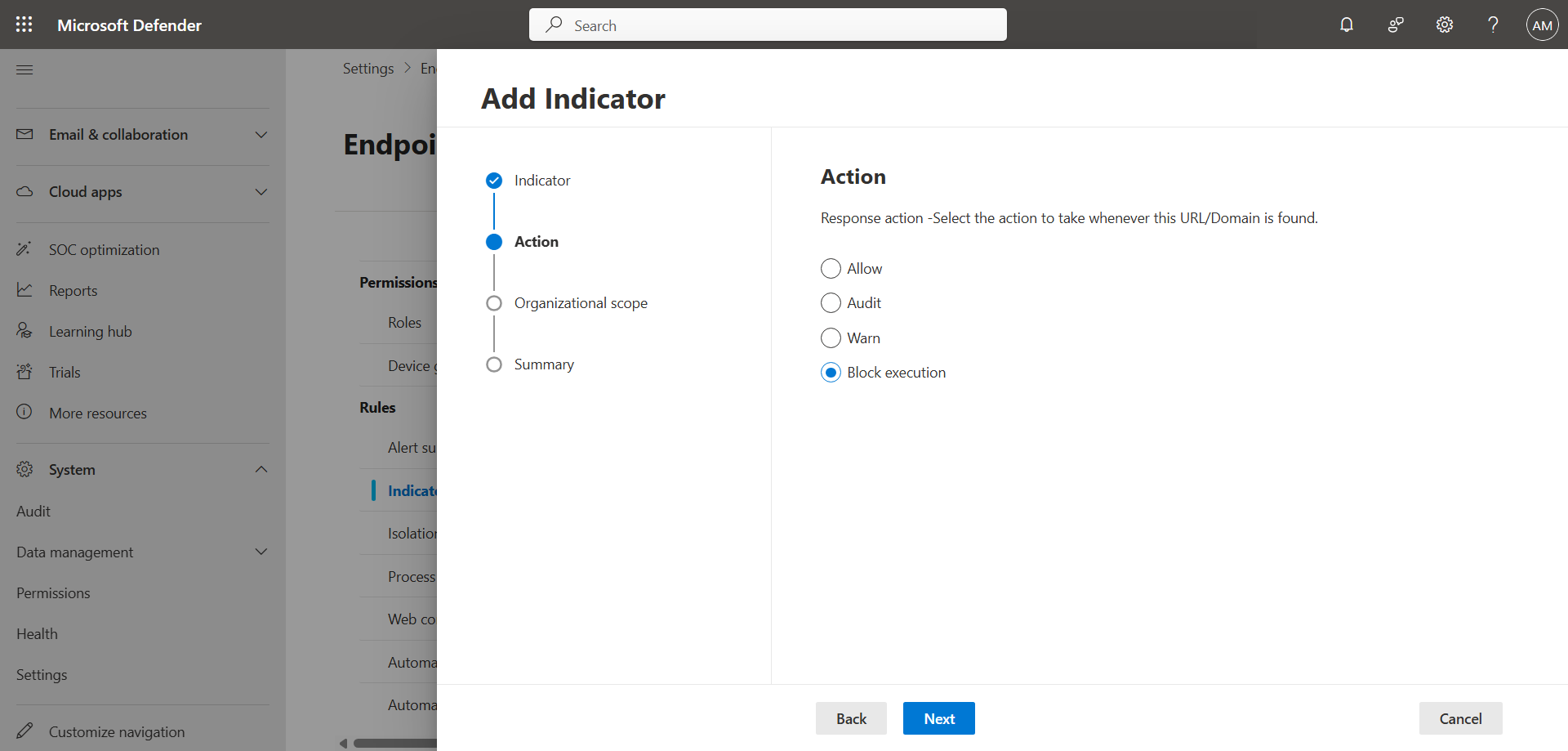
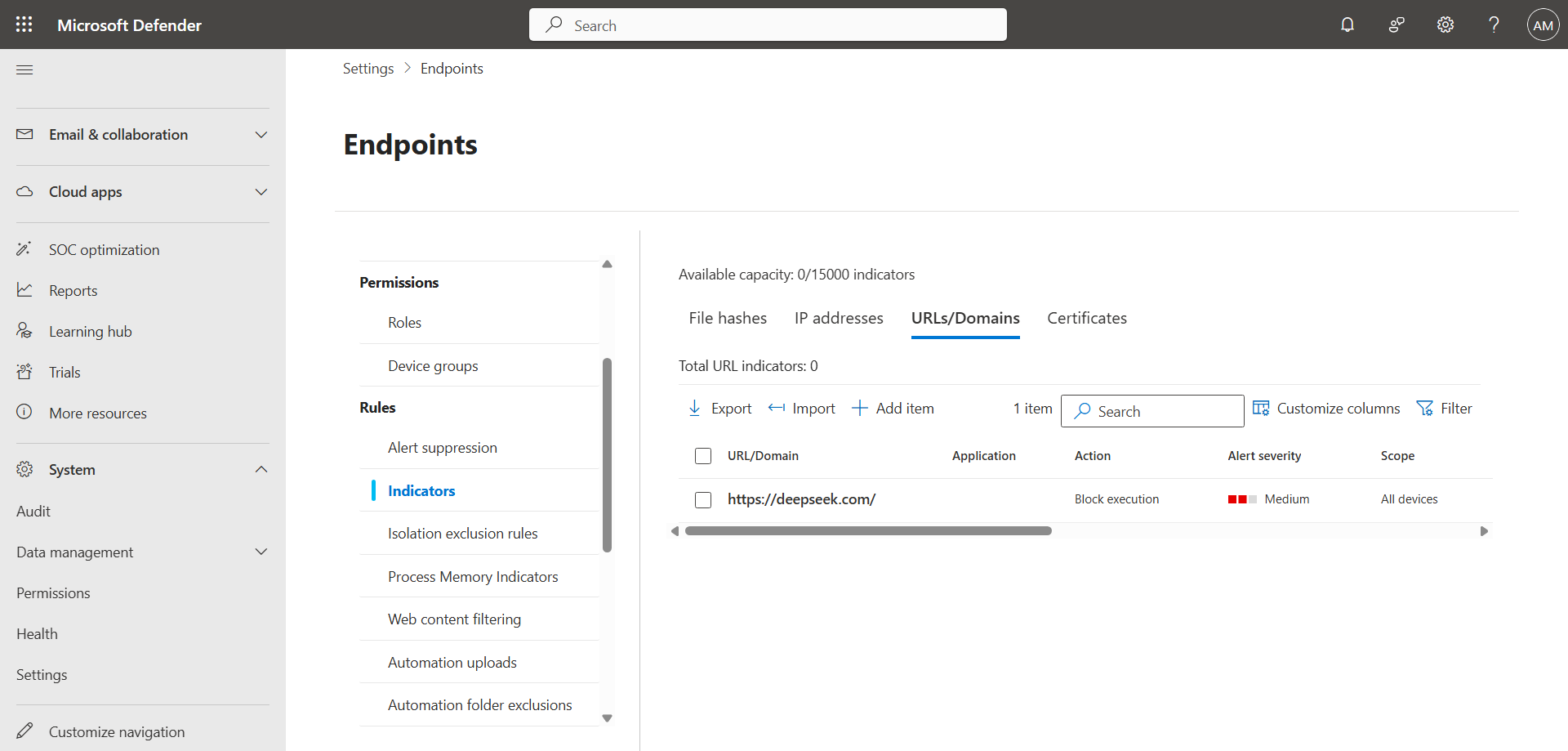
Choisissez l’action Block execution.

image

Après quelques secondes, la règle est déployée.
image

tip

La règle peut prendre jusqu’à 48 heures avant d’être effective, mais a pris quelques heures pour moi.

Étape 4 : Valider le blocage du site web

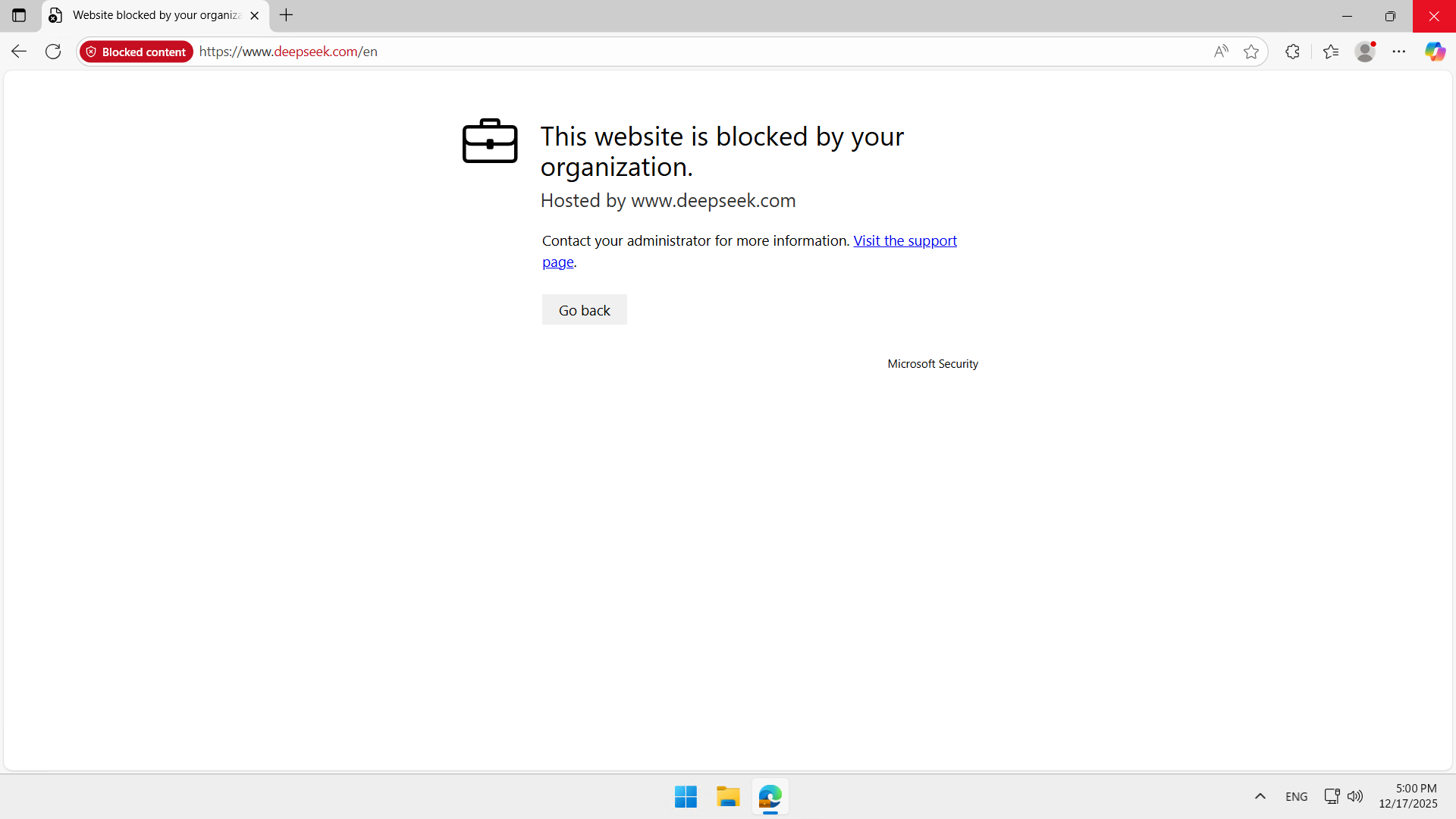
On peut voir ici sur mon poste que la tentative de navigation vers le site Deepseek AI est automatiquement bloquée.
image


Étape 5 : Analysons les logs

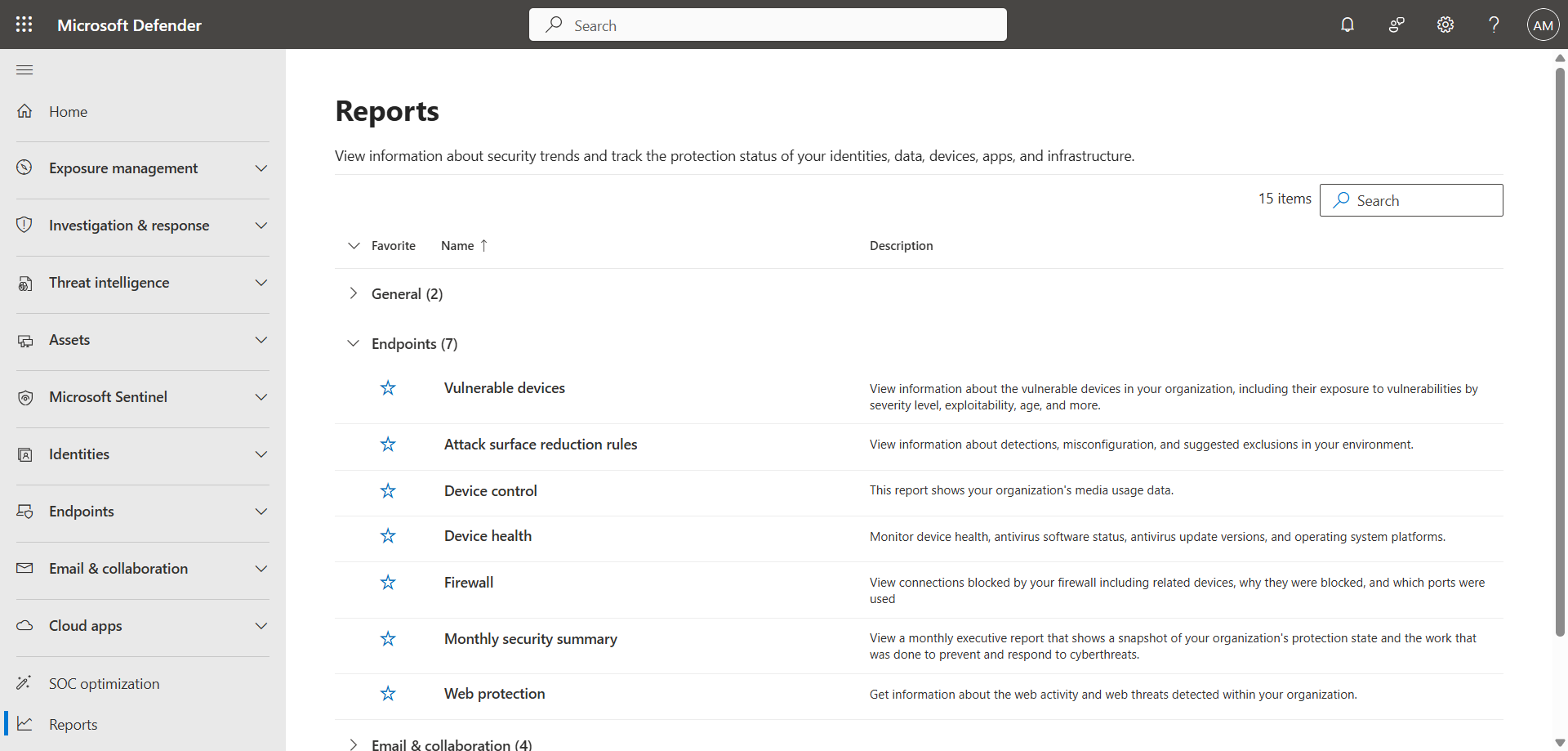
Dans le menu de gauche, cliquez sur Reports, puis sur Web protection.
image

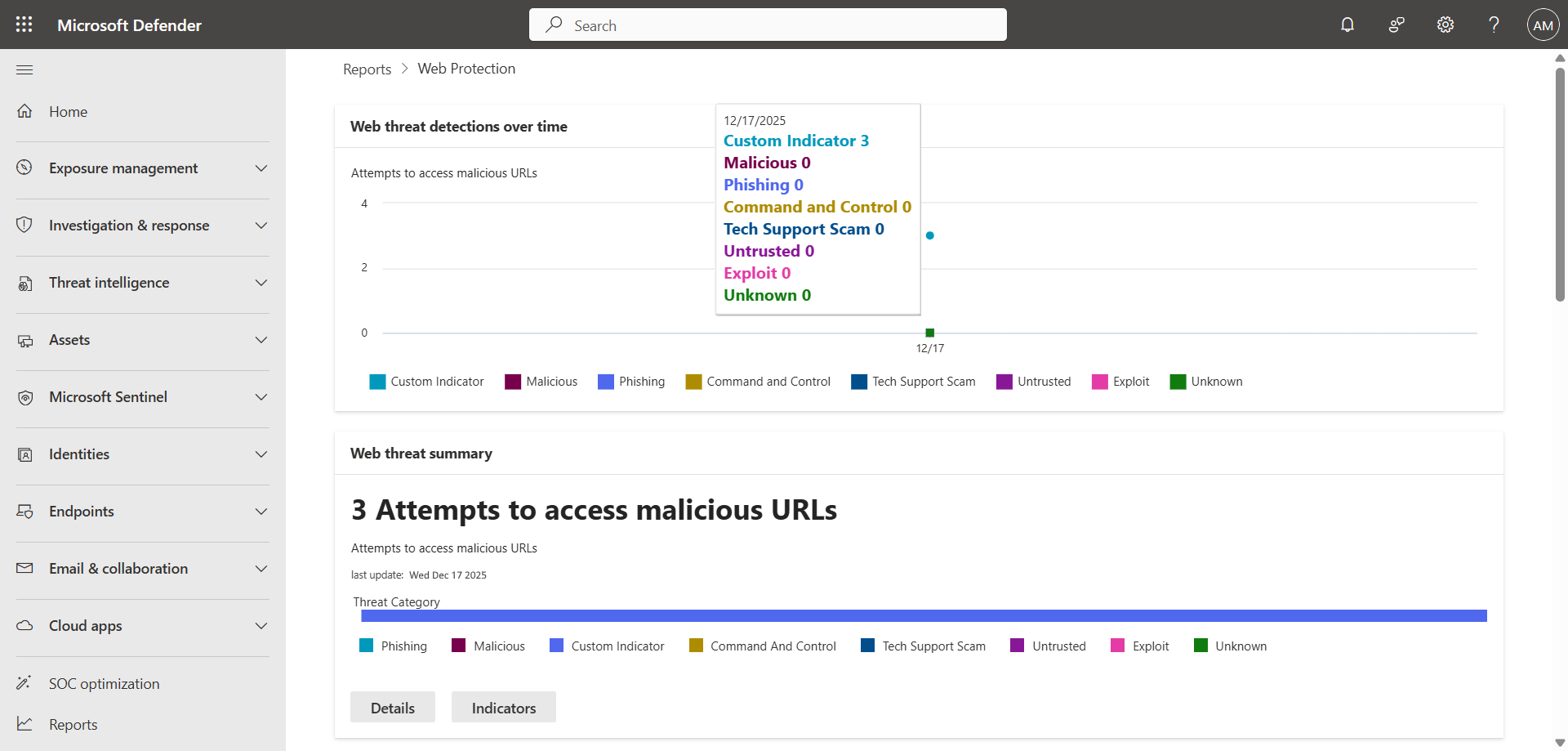
On peut voir ici 3 tentatives d’accès sur des Custom Indicators.
image

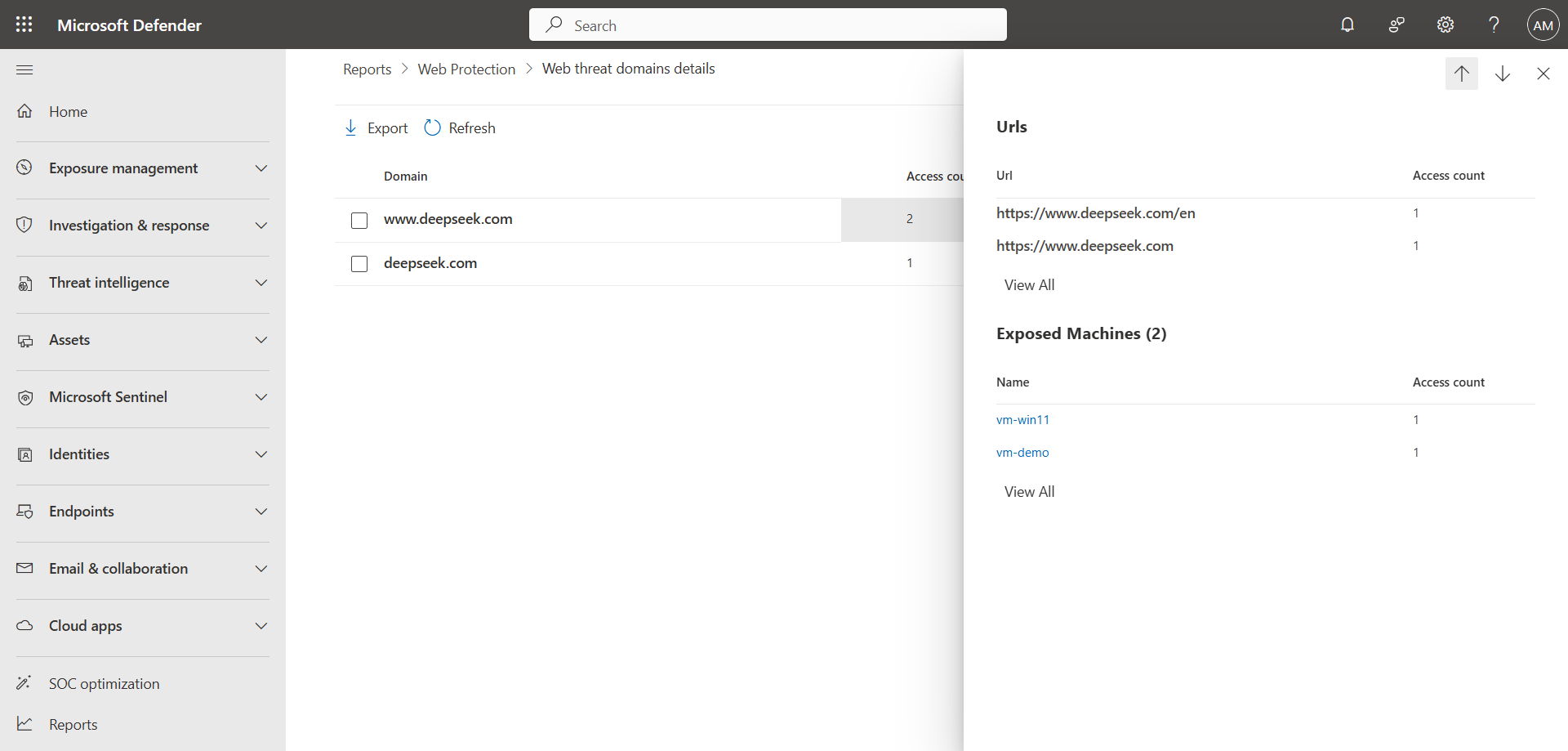
Les 2 postes vm-win11 et vm-demo ont tenté d’accéder à l’URL de Deepseek AI.
image


Et si je veux autoriser la navigation mais afficher une alerte ?

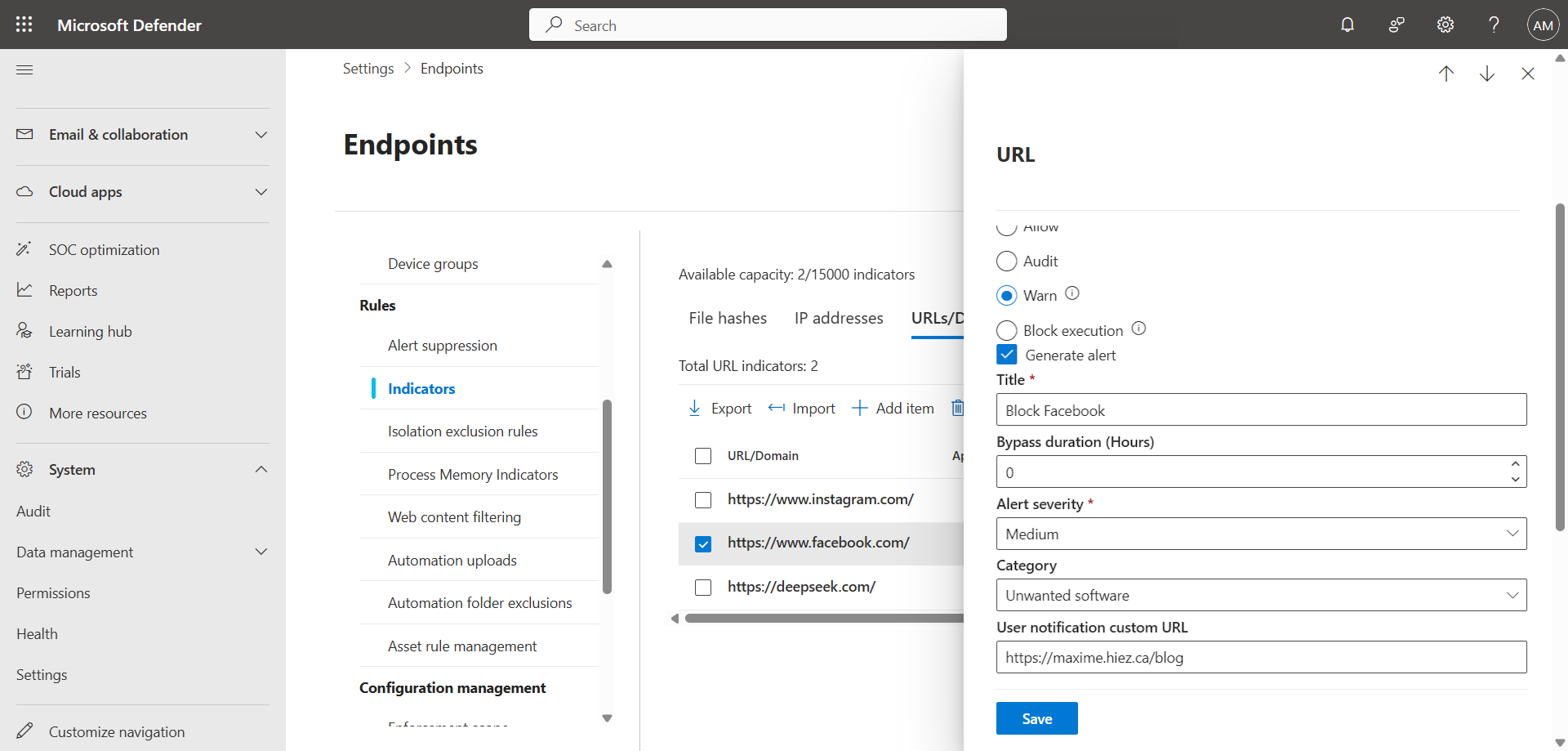
Dans la règle de blocage de l’URL, il est possible de remplacer l’action Block execution par Warn. On applique ici une règle pour le site Facebook.
image

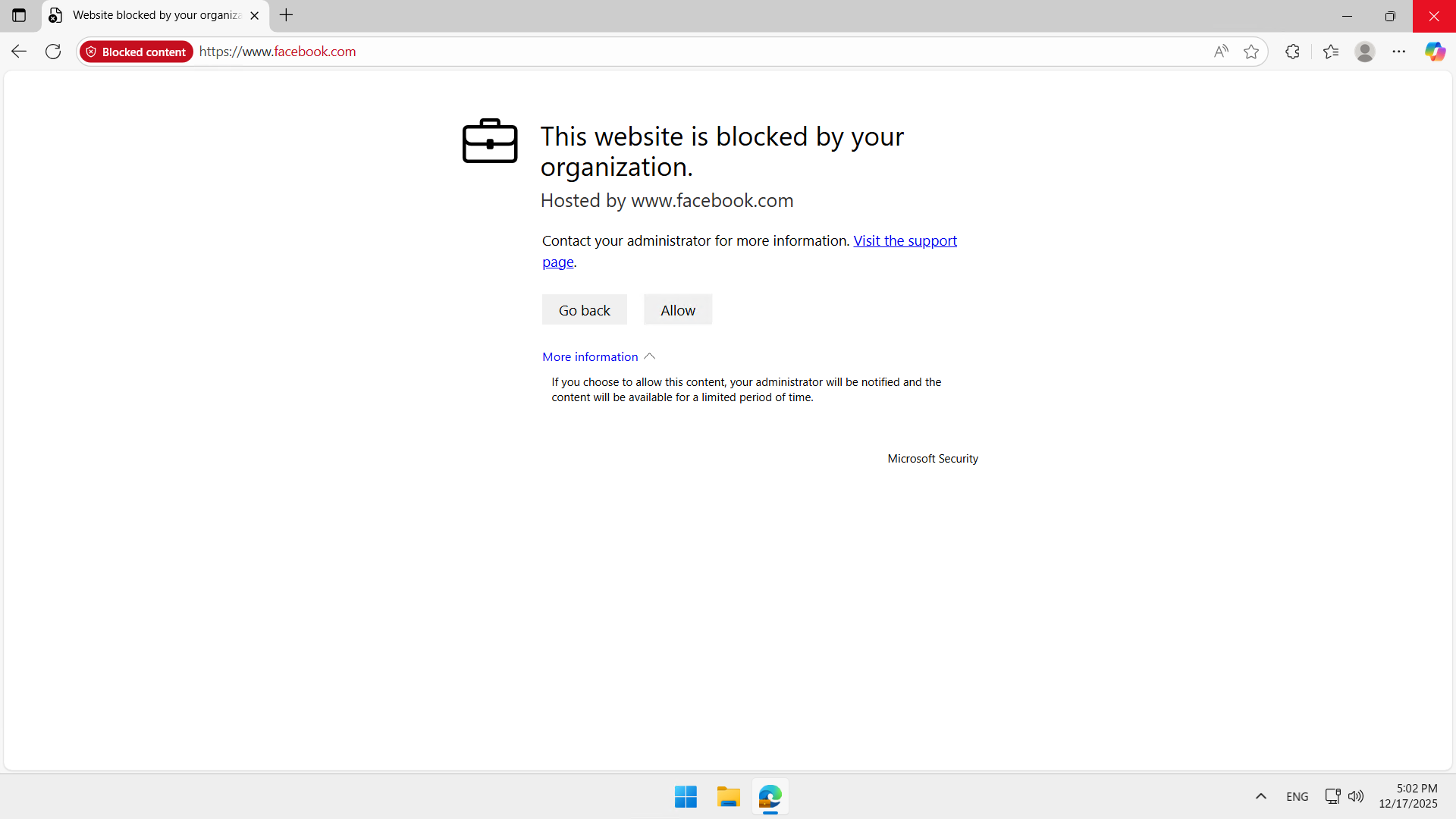
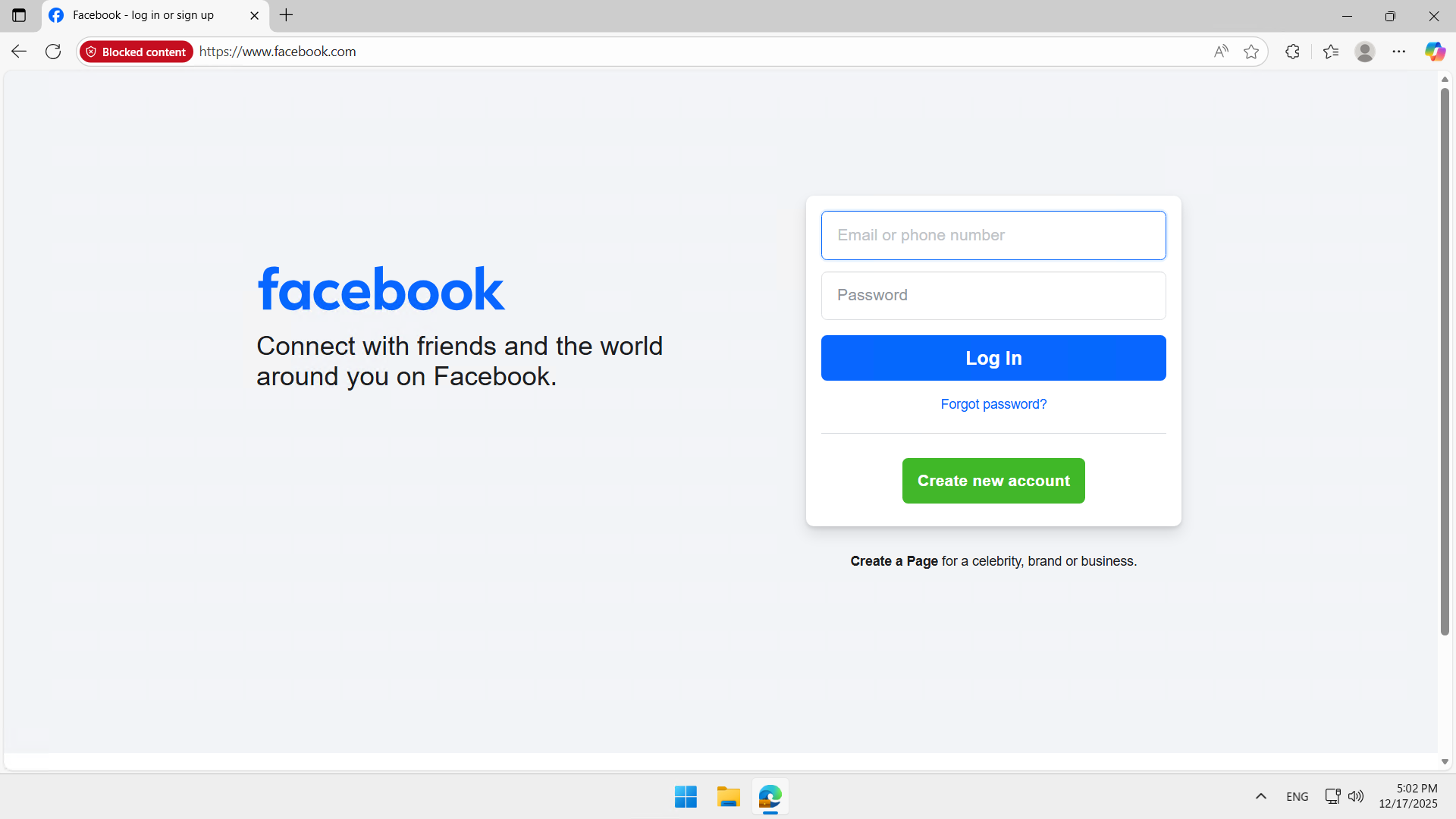
L’accès est bloqué …

image

… mais cliquer sur le bouton Allow permet de contourner le blocage.
image

tip

En ayant confiuguré l’attribut User notification custom URL, si l’utilisateur clique sur Visit the support page, il sera redirigé vers cet URL.

Et si j’utilise Google Chrome comme navigateur ?

Les configurations présentées fonctionnent en l’état avec le navigateur Microsoft Edge ; par défaut, Google Chrome vous laissera accéder aux sites bloqués. Vous pouvez déployer l’extension Microsoft Defender Browser Protection via Intune si vous souhaitez vos configurations s’appliquent dessus. Je ferai un article prochainement dessus.


Conclusion

Vous savez maintenant comment bloquer des URL de sites web via Defender.


Sources

Microsoft Learn - Indicateurs pour les IP et URL/domaines


Avez-vous apprécié cet article ? Vous avez des questions, commentaires ou suggestions, n’hésitez pas à m’envoyer un message depuis le formulaire de contact.

N’oubliez pas de nous suivre et de partager cet article.
Related Posts

Vérification par courriel des participants Teams externes

Vérification par courriel des participants Teams externes

Introduction Microsoft Teams Premium introduit une nouvelle fonctionnalité de vérification par courriel pour les participants externes, renforçant ainsi la sécurité et la fiabilité de vos r

Lire la suite
Comment activer Microsoft 365 Passkey dans Entra ID

Comment activer Microsoft 365 Passkey dans Entra ID

Introduction Microsoft 365 Passkey est une méthode d'authentification qui remplace les mots de passe par des options plus sécurisées comme la reconnaissance faciale, l'empreinte digitale ou

Lire la suite
Comment se connecter avec une Passkey à Microsoft 365

Comment se connecter avec une Passkey à Microsoft 365

Introduction Microsoft 365 Passkey est une méthode d'authentification qui remplace les mots de passe par des options plus sécurisées comme la reconnaissance faciale, l'empreinte digitale ou

Lire la suite
Comment activer LAPS sur le compte Admin du MTR via Intune

Comment activer LAPS sur le compte Admin du MTR via Intune

Introduction La solution LAPS (Local Administrator Password Solution) de Microsoft est un outil gratuit conçu pour améliorer la sécurité des mots de passe des comptes administrateurs lo

Lire la suite
Analyse d'impact des politiques d'accès conditionnels Entra

Analyse d'impact des politiques d'accès conditionnels Entra

Introduction Les accès conditionnels dans Entra sont des politiques de sécurité qui permettent aux administrateurs de contrôler l'accès aux applications et aux ressources en fonction de con

Lire la suite
Comment créer un compte admin local Windows via Intune LAPS

Comment créer un compte admin local Windows via Intune LAPS

Introduction J'avais publié, en Février dernier, un article qui expliquait comment remplacer le mot de passe du compte local de votre MTR via LAPS (Local Administrator Password Solution

Lire la suite
Nouvelle approche de sécurité pour les courriels non conformes

Nouvelle approche de sécurité pour les courriels non conformes

Introduction Microsoft a annoncé une mise à jour importante de Defender for Office 365 visant à renforcer la sécurité des courriels en améliorant *la gestion des courriels non conformes a

Lire la suite
Blocage des captures d'écran pendant les rencontres Teams

Blocage des captures d'écran pendant les rencontres Teams

Introduction Microsoft Teams continue de renforcer la confidentialité et la sécurité des rencontres en ligne. À partir de Juillet 2025, une nouvelle fonctionnalité sera déployée pour empêch

Lire la suite
Certification "Anti-Tampering" 2025 pour Defender for Endpoint

Certification "Anti-Tampering" 2025 pour Defender for Endpoint

Introduction Microsoft a récemment annoncé que Microsoft Defender for Endpoint a réussi avec succès les tests anti-tampering 2025 menés par AV-Comparatives, un organisme indépendant rec

Lire la suite
Entra Private Access pour les contrôleurs de domaine

Entra Private Access pour les contrôleurs de domaine

Introduction Microsoft vient d'annoncer la Public Preview de Microsoft Entra Private Access pour les contrôleurs de domaine Active Directory, une avancée majeure pour renforcer la sécur

Lire la suite
Comment activer Defender EDR en "Block Mode"

Comment activer Defender EDR en "Block Mode"

Introduction Dans un contexte où les menaces informatiques évoluent constamment, les solutions antivirus ne suffisent plus à protéger efficacement les postes de travail. Le Block Mode de
Lire la suite
Comment activer le DSPM for AI avec Purview

Comment activer le DSPM for AI avec Purview

Introduction Avec l’essor des modèles d’IA générative, le phénomène de Shadow AI (l'utilisation d'outils et de services d'intelligence artificielle non approuvés ni contrôlés par les entr

Lire la suite