Comment ajouter un disclaimer dans Copilot
- Maxime Hiez
- Copilot , Tutoriel
- 28 Jan, 2026
Introduction
Microsoft a activé un paramètre dans les tenants qui permet aux administrateurs d’afficher le disclaimer de Microsoft 365 Copilot en gras, et d’attacher un raccourci pointant vers une charte d’utilisation (par exemple).
Prérequis
Rôle d’administrateur
- Un compte avec le rôle Administrateur Global pour accéder au Microsoft 365 Admin Center.
Étape 1 : Se connecter au Microsoft 365 Admin Center
Connectez-vous au Microsoft 365 Admin Center en ouvrant votre navigateur web sur https://admin.cloud.microsoft.
Étape 2 : Activer le disclaimer
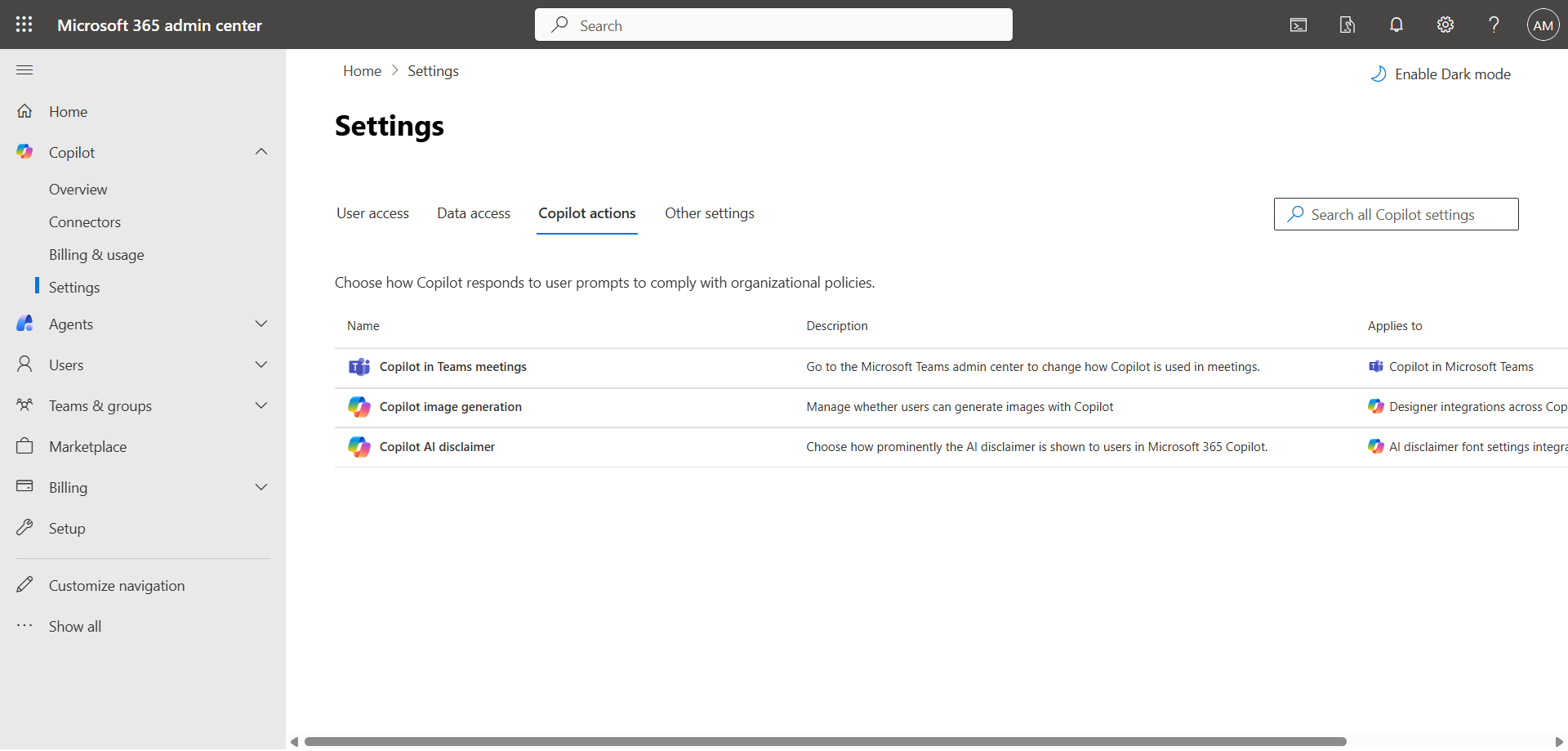
Dans le menu de gauche, cliquez sur Copilot, puis sur Settings, et sur Copilot actions.
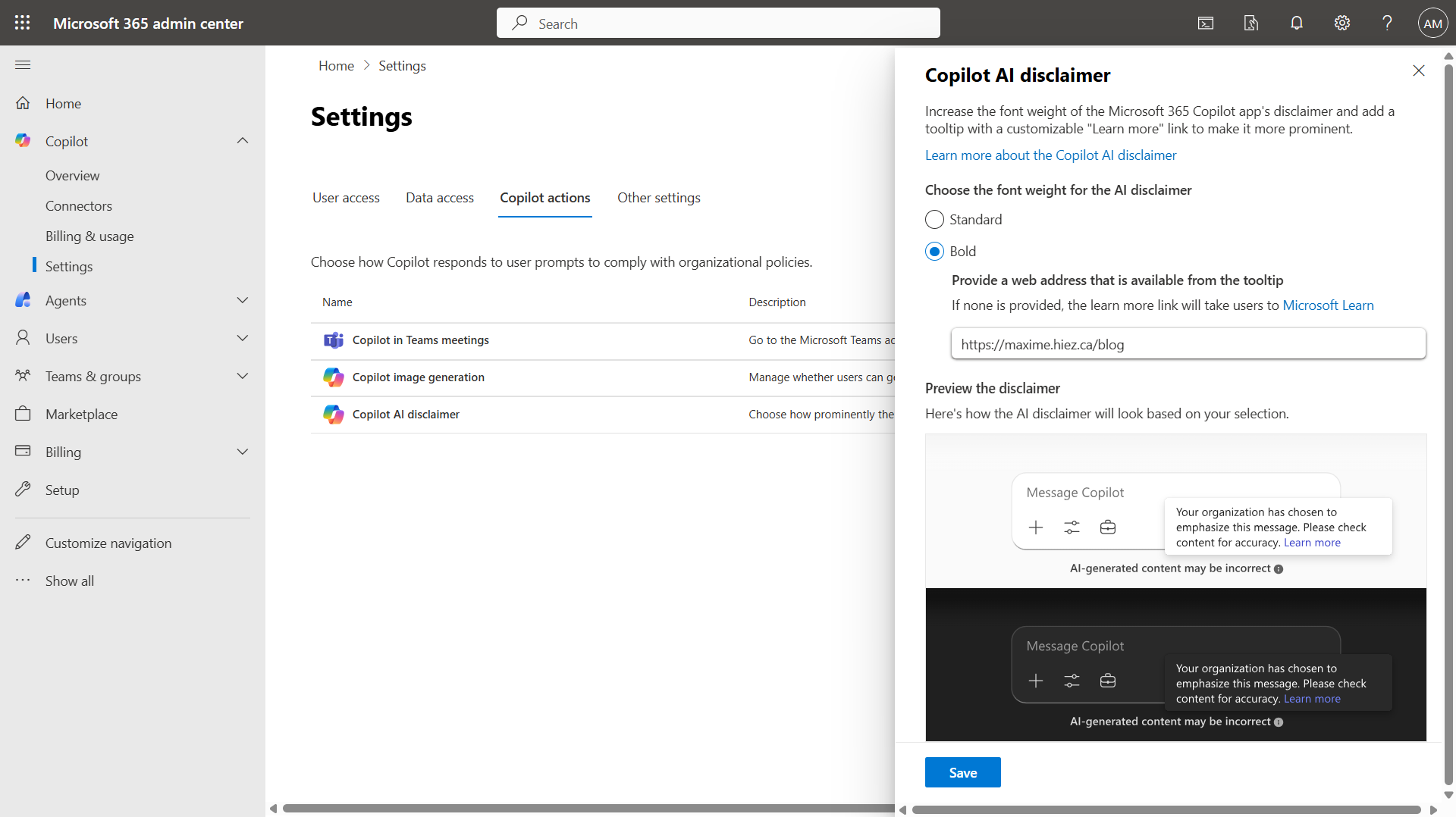
Cliquez sur Copilot AI disclaimer, puis sur Bold pour activer la fonctionnalité et entrer l’URL du site sur lequel vous souhaitez rediriger le raccourci.
Valider le résultat
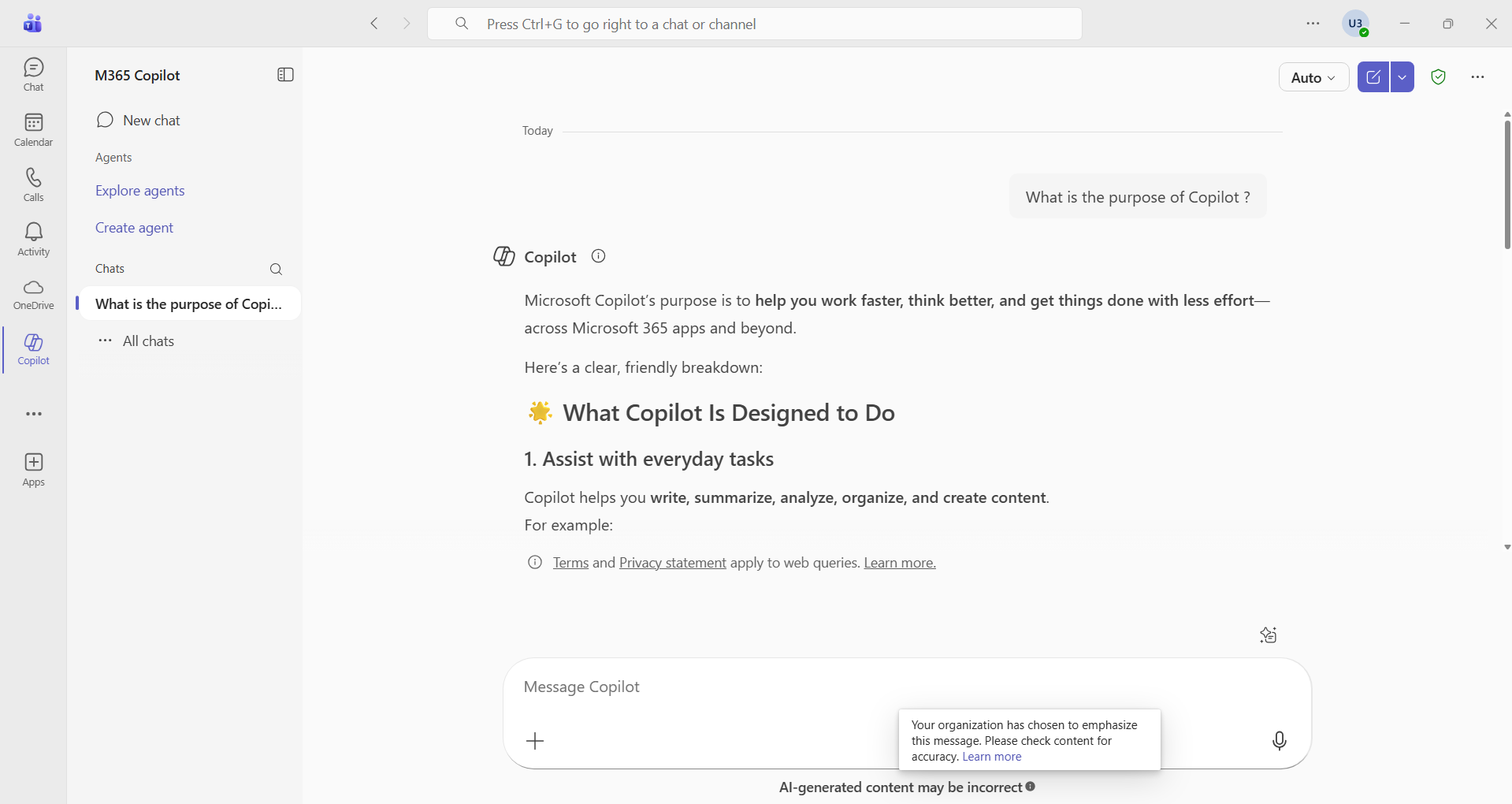
Le résultat est visible dans Teams. On peut voir l’inscription AI-generated conten may be incorrect. En cliquant sur le i en fin de ligne, une description est ouverte et en cliquant sur Learn more, vous serez redirigé vers l’URL défini.
Dans quelles applications le disclaimer est-il disponible ?
L’exclusion de responsabilité est disponible dans les applications Word, Excel, PowerPoint, Outlook, OneNote et Microsoft 365 Copilot. Elle n’est en revanche pas disponible dans SharePoint, OneDrive, Tableau blanc et Formulaires.
Conclusion
Vous savez maintenant comment activer un disclaimer dans Copilot.
Sources
Microsoft Learn - Activer les exclusions de responsabilité IA
Avez-vous apprécié cet article ? Vous avez des questions, commentaires ou suggestions, n’hésitez pas à m’envoyer un message depuis le formulaire de contact.
N’oubliez pas de nous suivre et de partager cet article.