Comment activer le MTO entre deux organisations Microsoft 365
- Maxime Hiez
- Entra ID , Tutoriel
- 19 Jan, 2026
Introduction
Je vous montrais il y a quelques semaines comment configurer le partage de calendriers dans Exchange afin de mettre en place le partage des calendriers entre deux organisations qui utilisent Microsoft 365. Cette configuration permet de voir la disponibilité d’un calendrier Outlook d’une personne externe. J’expliquais en conclusion que pour des besoins plus complexes (B2B Collaboration), le concept du Multi-Tenant Organization (MTO) était l’option à prendre.
Mettre en place le MTO dans Microsoft 365 permet à deux organisations de collaborer comme une seule, sans fusionner les tenants. Il permet d’unifier l’annuaire, de fluidifier Teams (chat, appels, réunions) et améliore l’accès aux contenus à travers des tenants, tout en conservant des frontières de sécurité et de conformité propres à chaque entité.
Voir l’article de Décembre 2025 ICI.
Prérequis
Rôle d’administrateur
- Un compte avec le rôle Administrateur Global pour accéder au Microsoft Entra Admin Center et Microsoft 365 Admin Center.
Étape 1 : Se connecter au Microsoft 365 Admin Center
Connectez-vous au Microsoft 365 Admin Center en ouvrant votre navigateur web sur https://admin.cloud.microsoft.
Étape 2 : Activer le MTO sur le 1er tenant
Dans le menu de gauche, cliquez sur Settings, puis sur Org settings.
Dans l’onglet Organization profile, cliquez sur Multitenant collaboration, et cliquez sur Get started.
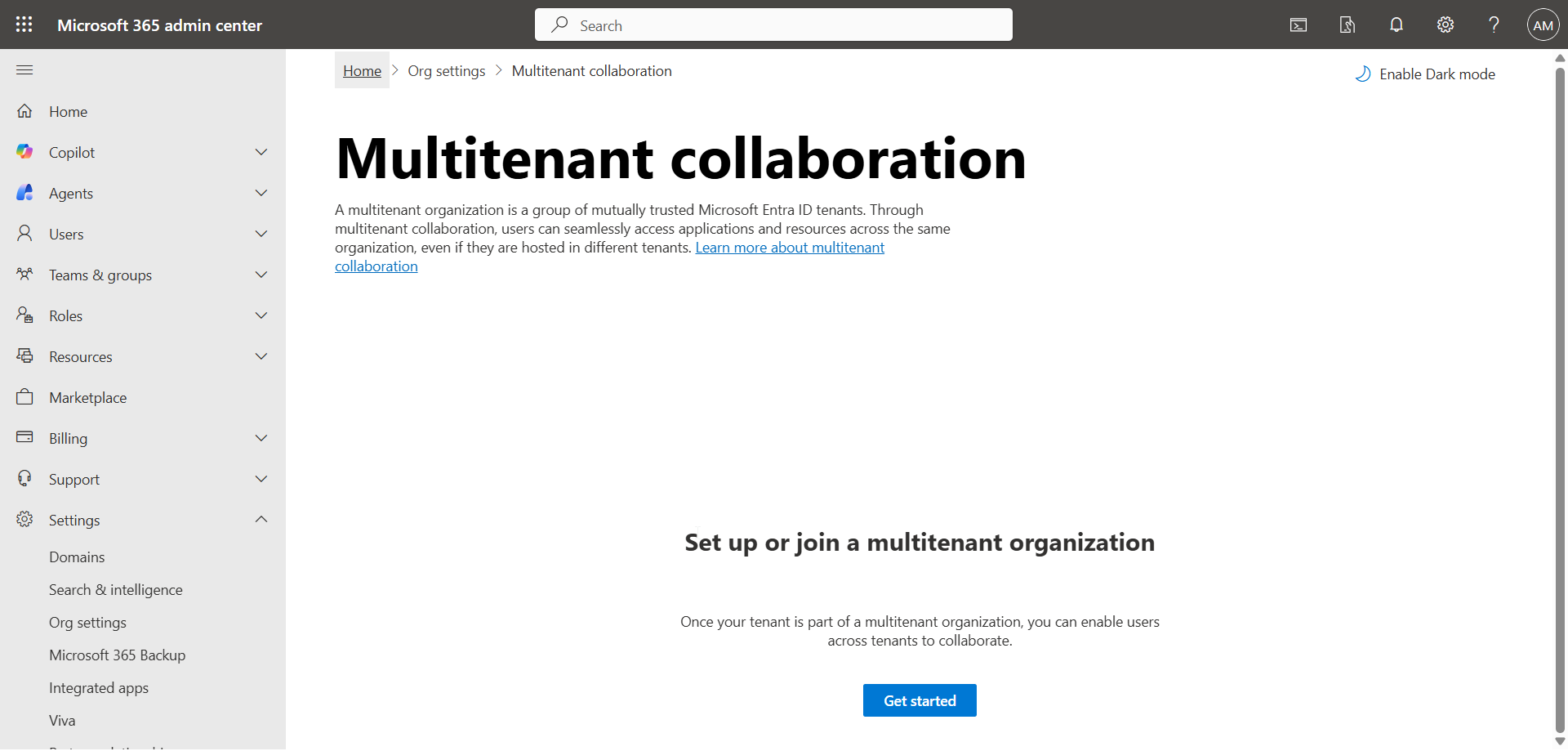
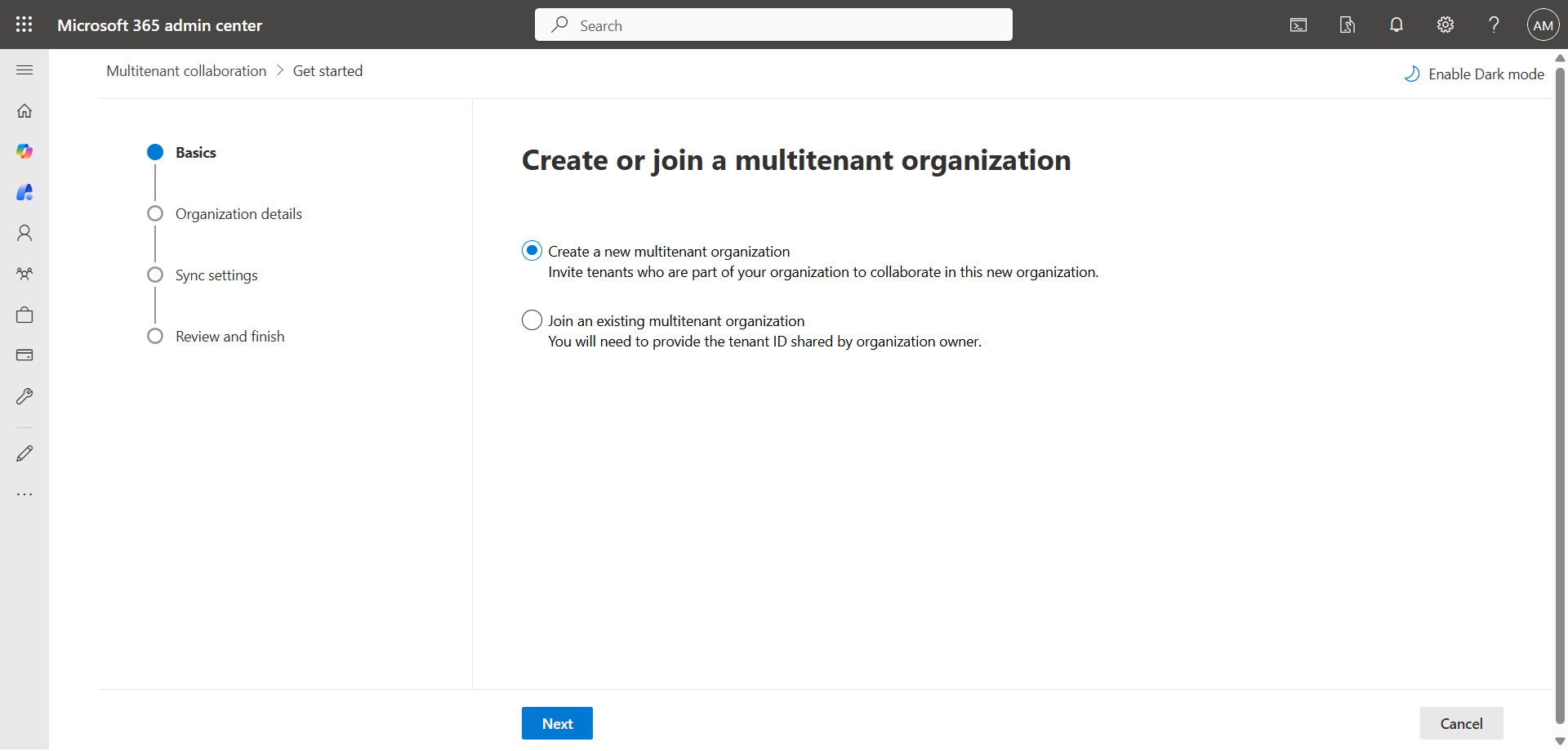
Cliquez sur Create a new multitenant organization.
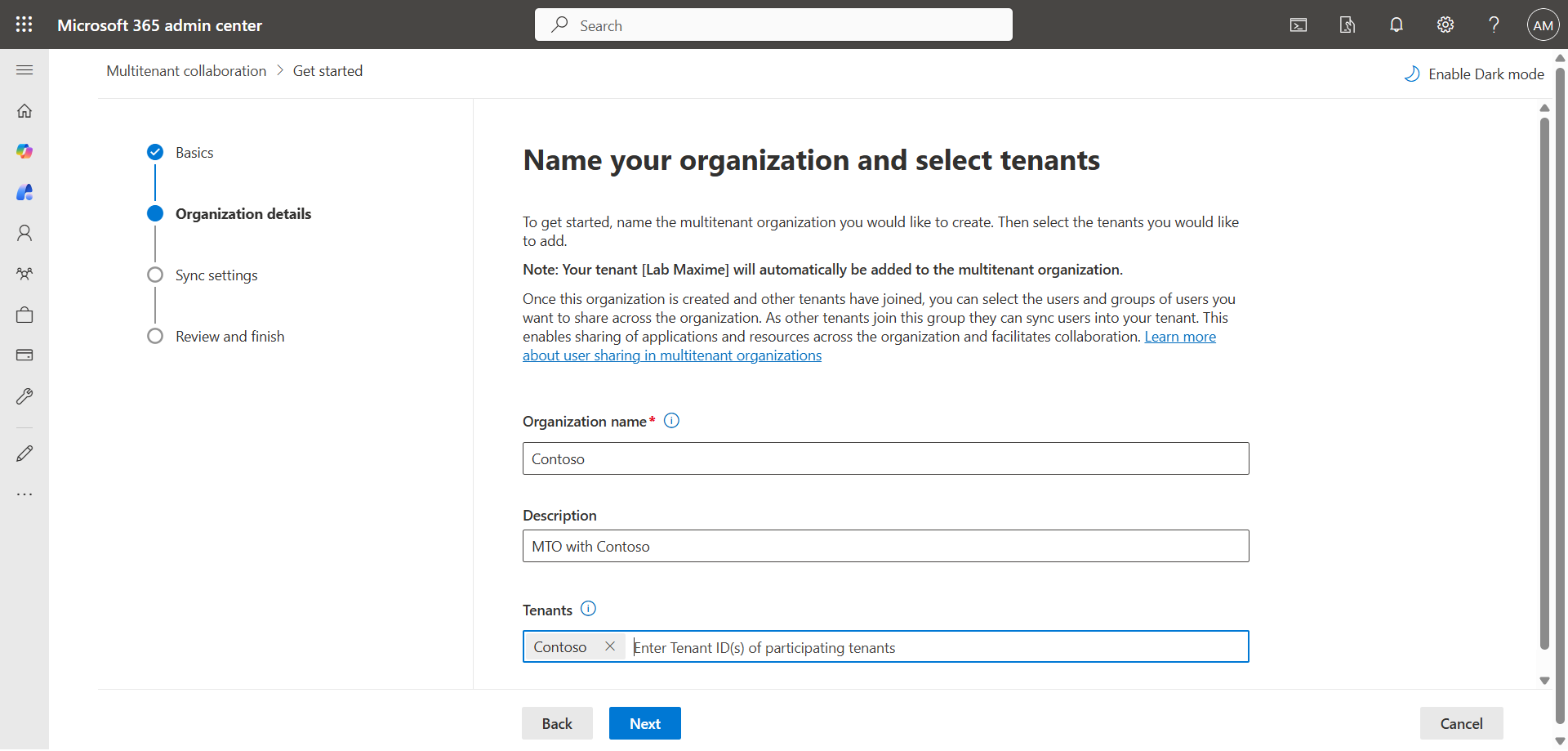
Entrez le nom de l’organisation avec laquelle le MTO va être monté et son Tenant ID ; il sera automatiquement remplacé par le nom si la valeur est la bonne.
Cochez les 2 cases Allow users … et Suppress consent … .
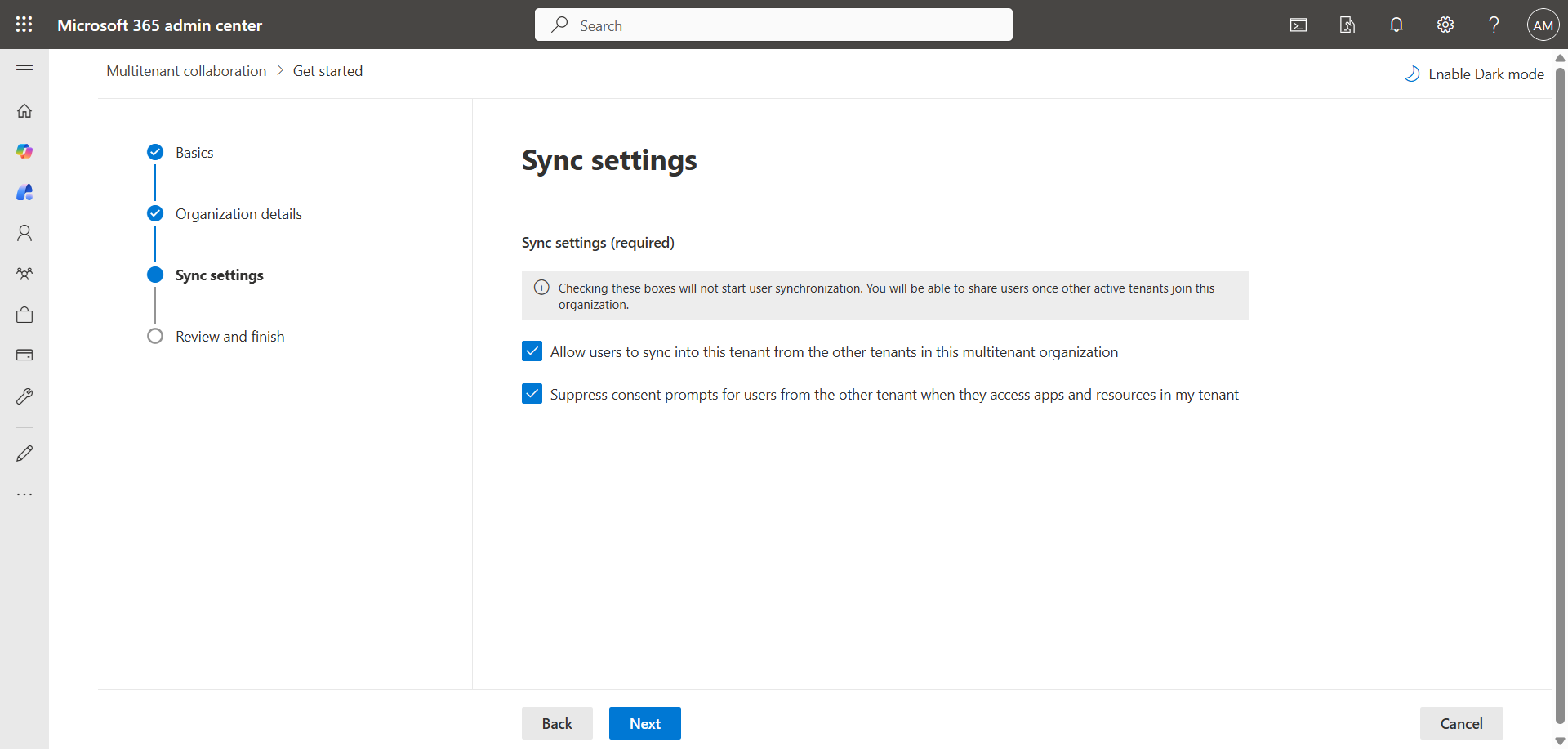
Cliquez sur Create multitenant organization.
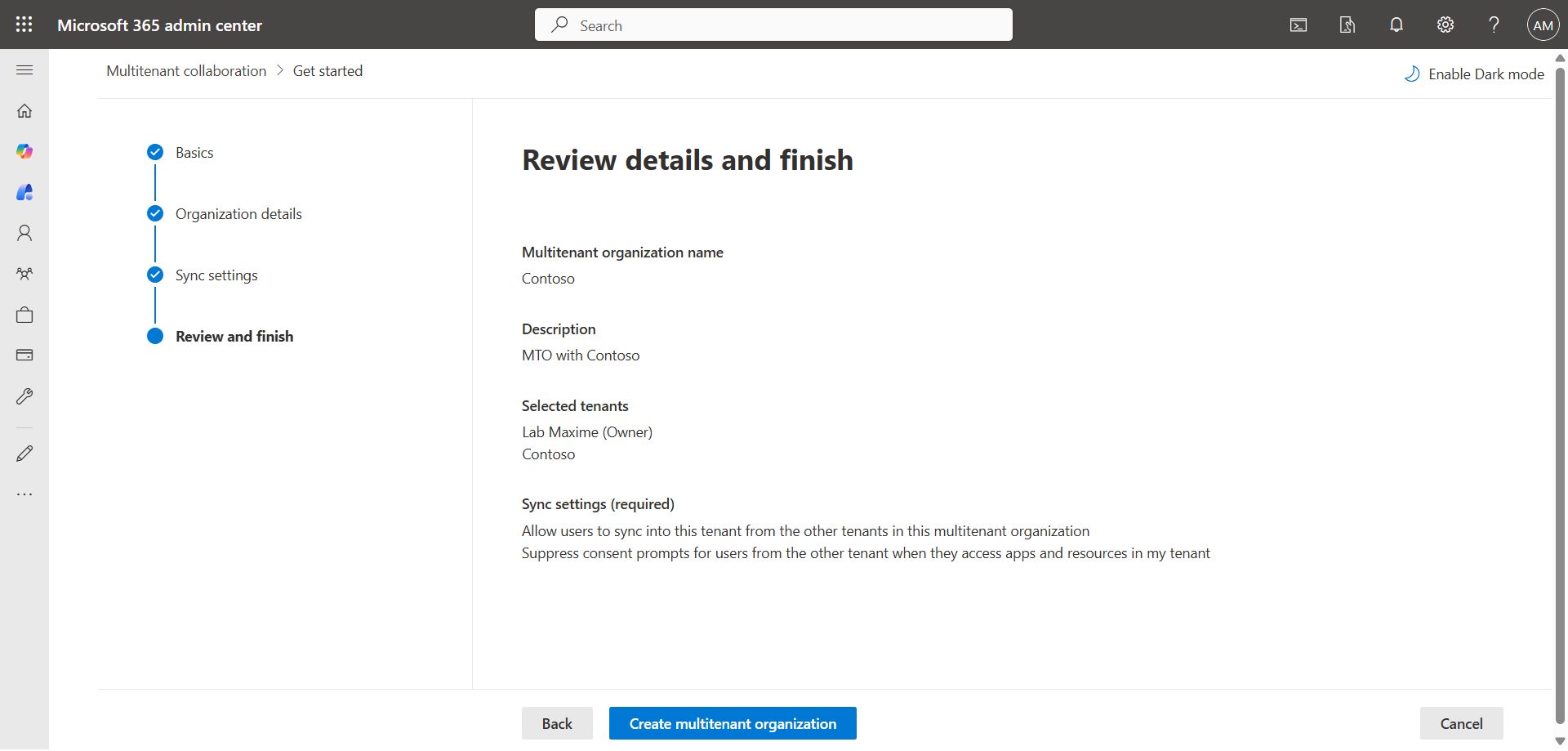
Le MTO est créé sur le 1er tenant.
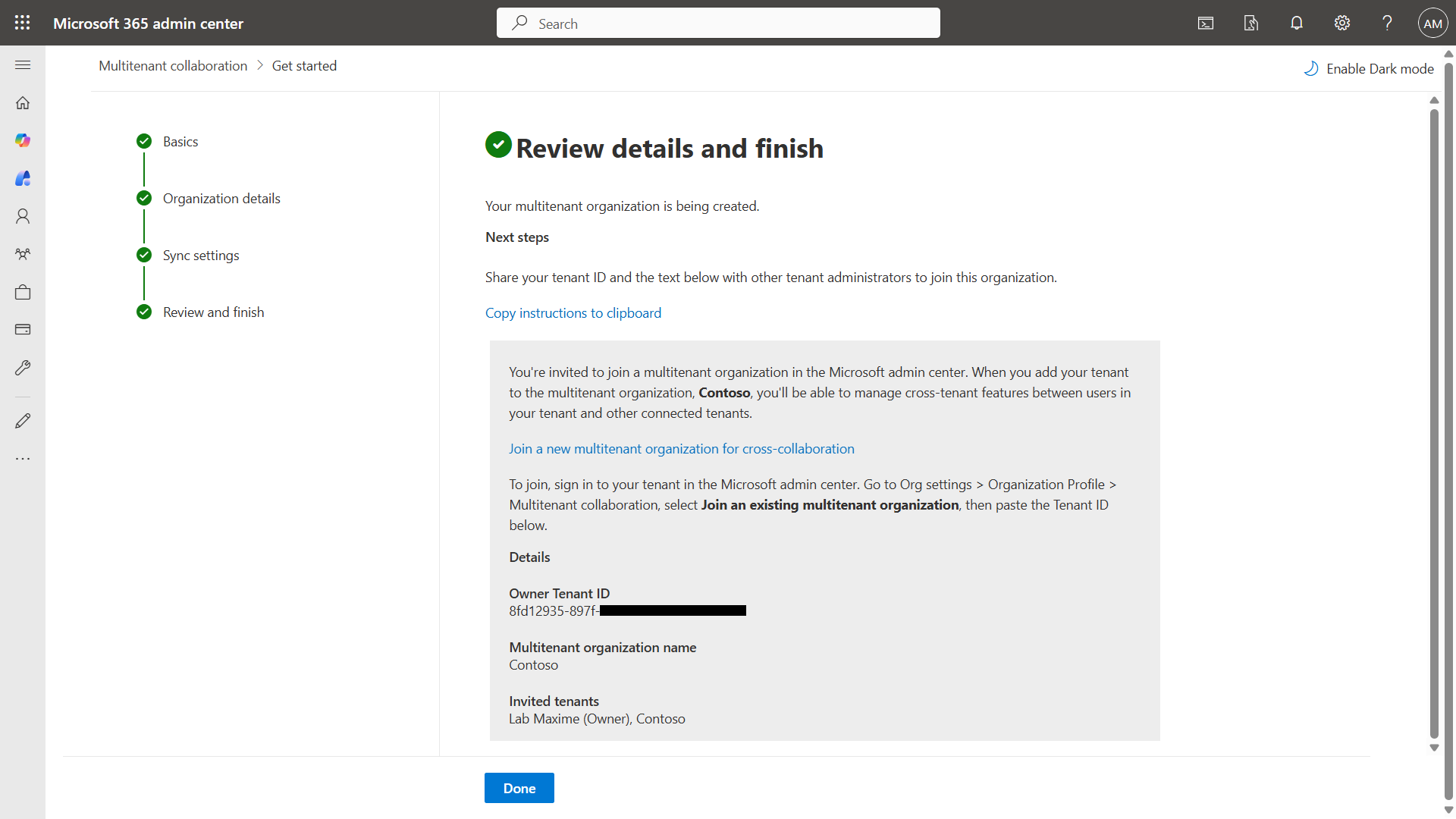
Étape 3 : Activer le MTO sur le 2ème tenant
Faites les mêmes configurations sur le 2ème tenant, mais en choisissant Join an existing multitenant organization, et en inversant les valeurs.
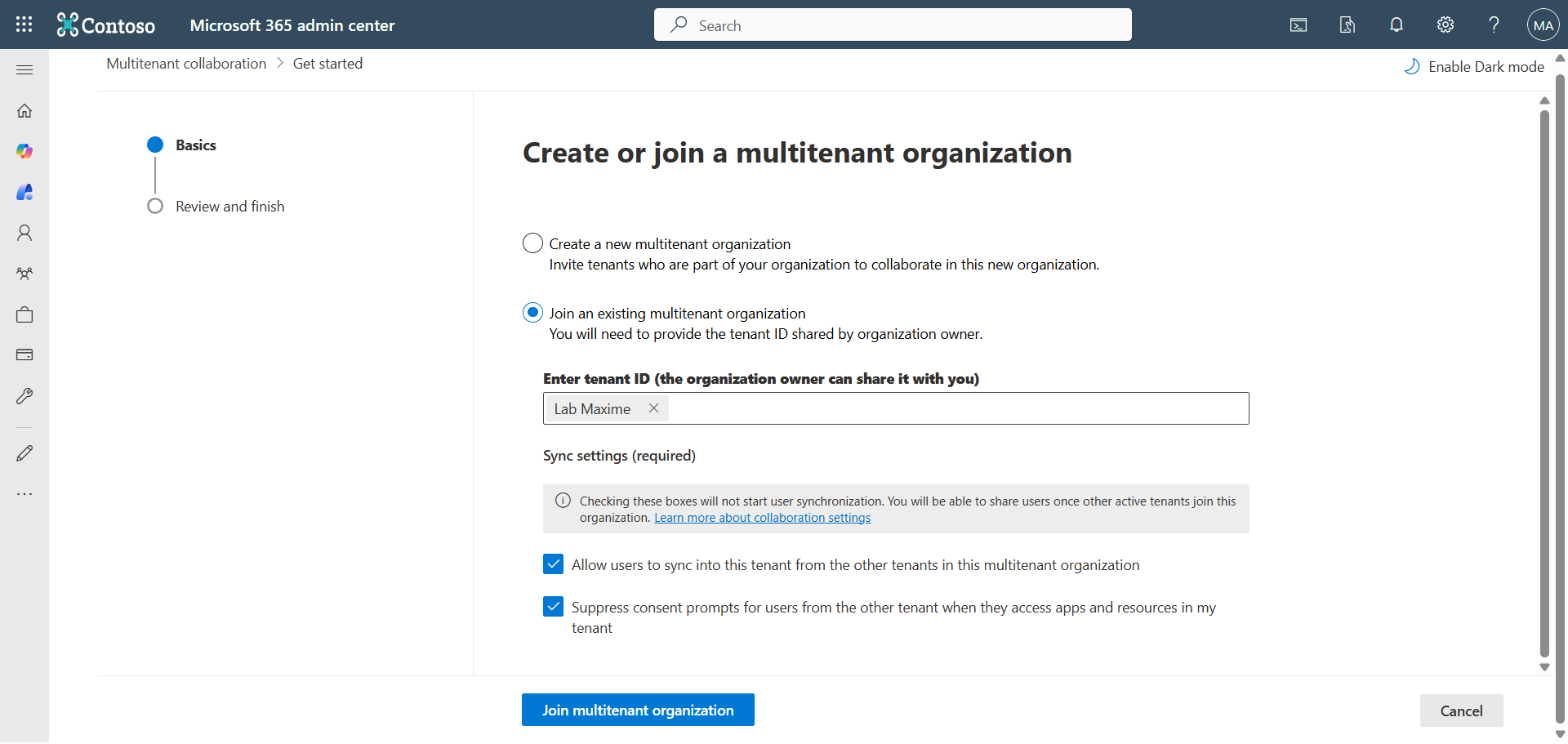
Étape 4 : Activer la 1ère synchronisation
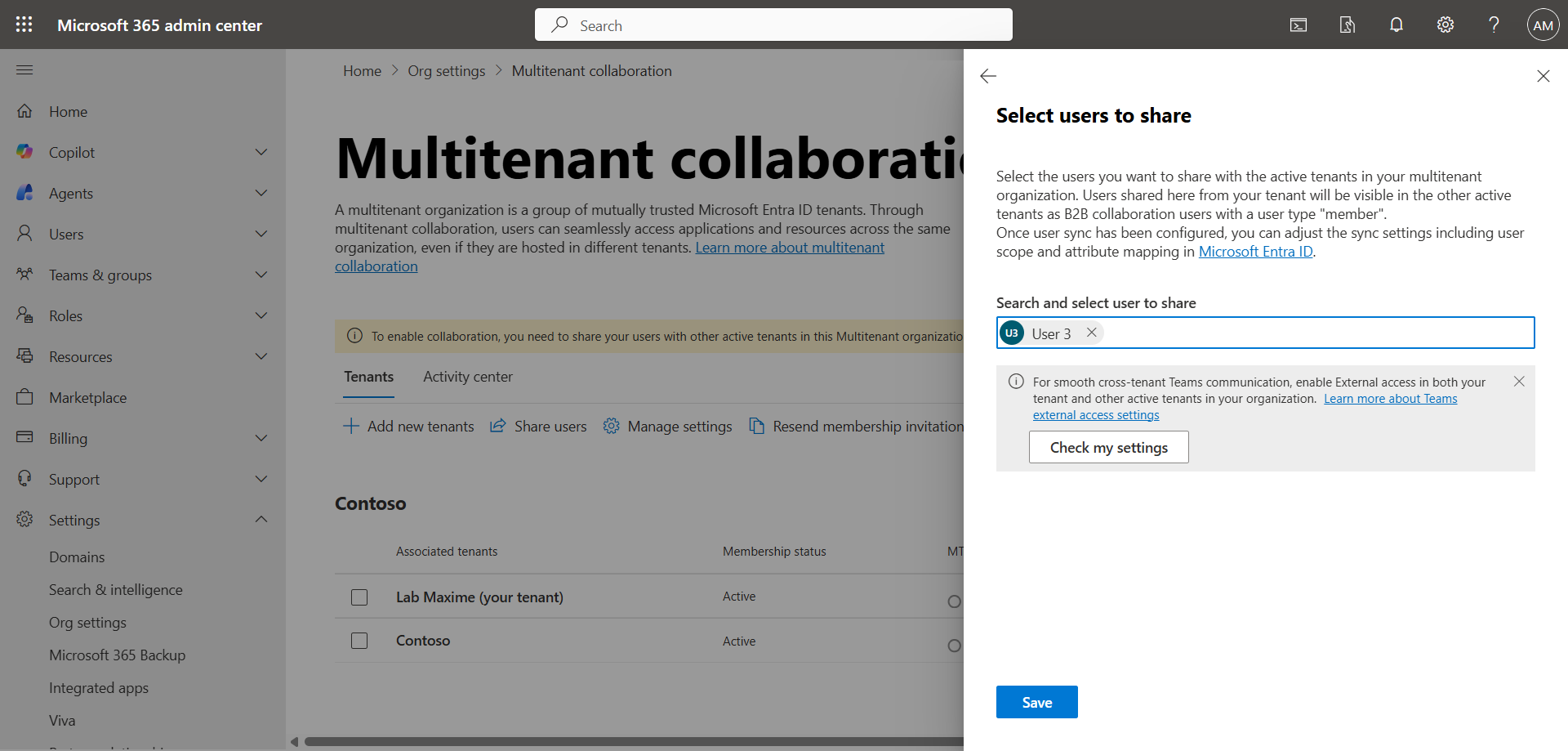
Sur chacun des tenants, activez un premier compte à synchroniser.
Étape 5 : Se connecter au Microsoft Entra Admin Center
Connectez-vous au Microsoft Entra Admin Center en ouvrant votre navigateur web sur https://entra.microsoft.com.
Étape 6 : Ajouter d’autres comptes à synchroniser
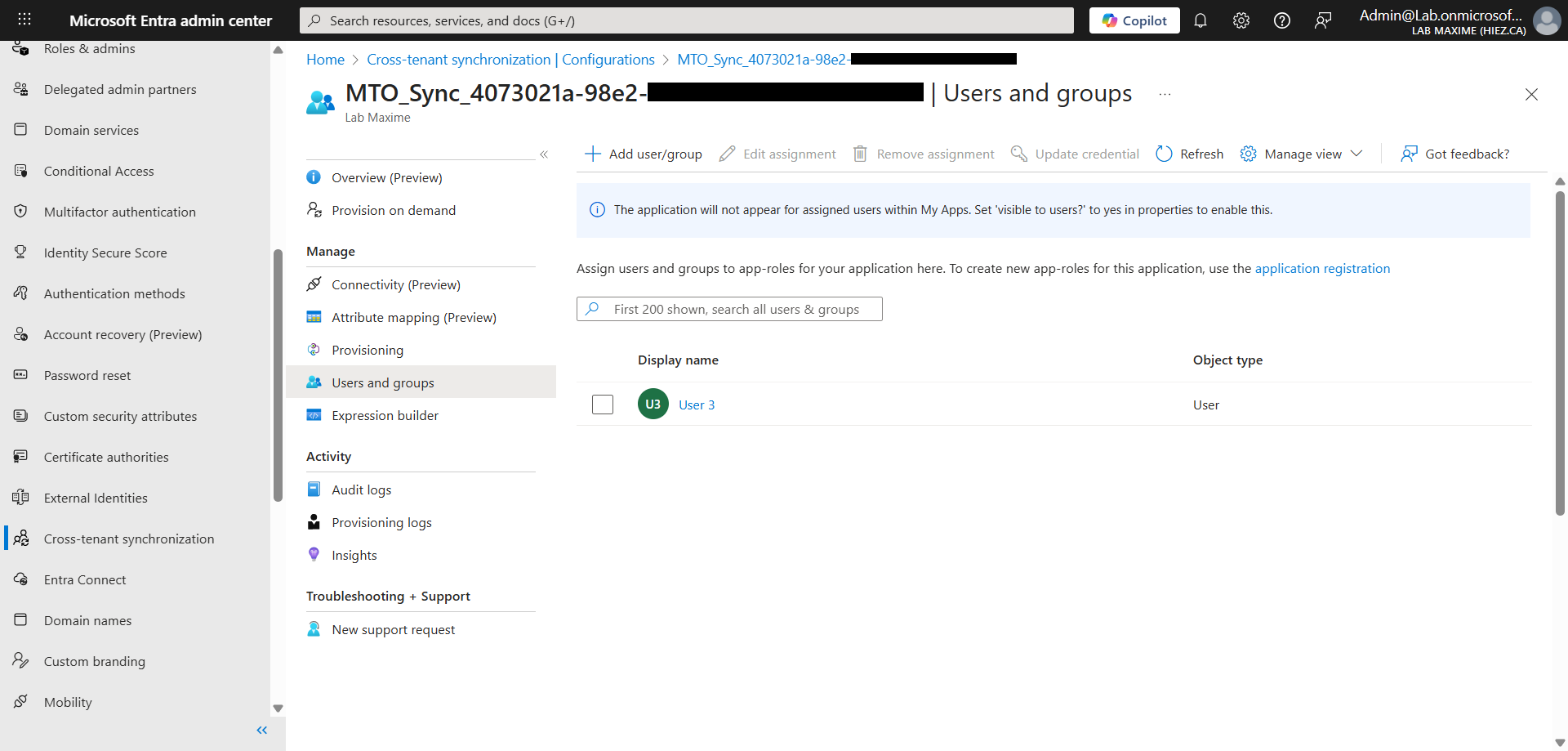
Dans le menu de gauche, cliquez sur Cross-tenant synchronization.
Cliquez sur la configuration MTO créée, puis sur Users and groups. Le compte est visible et il est possible d’ajouter d’autres comptes en cliquant sur Add user/group.
tip
Étape 7 : Valider le MTO
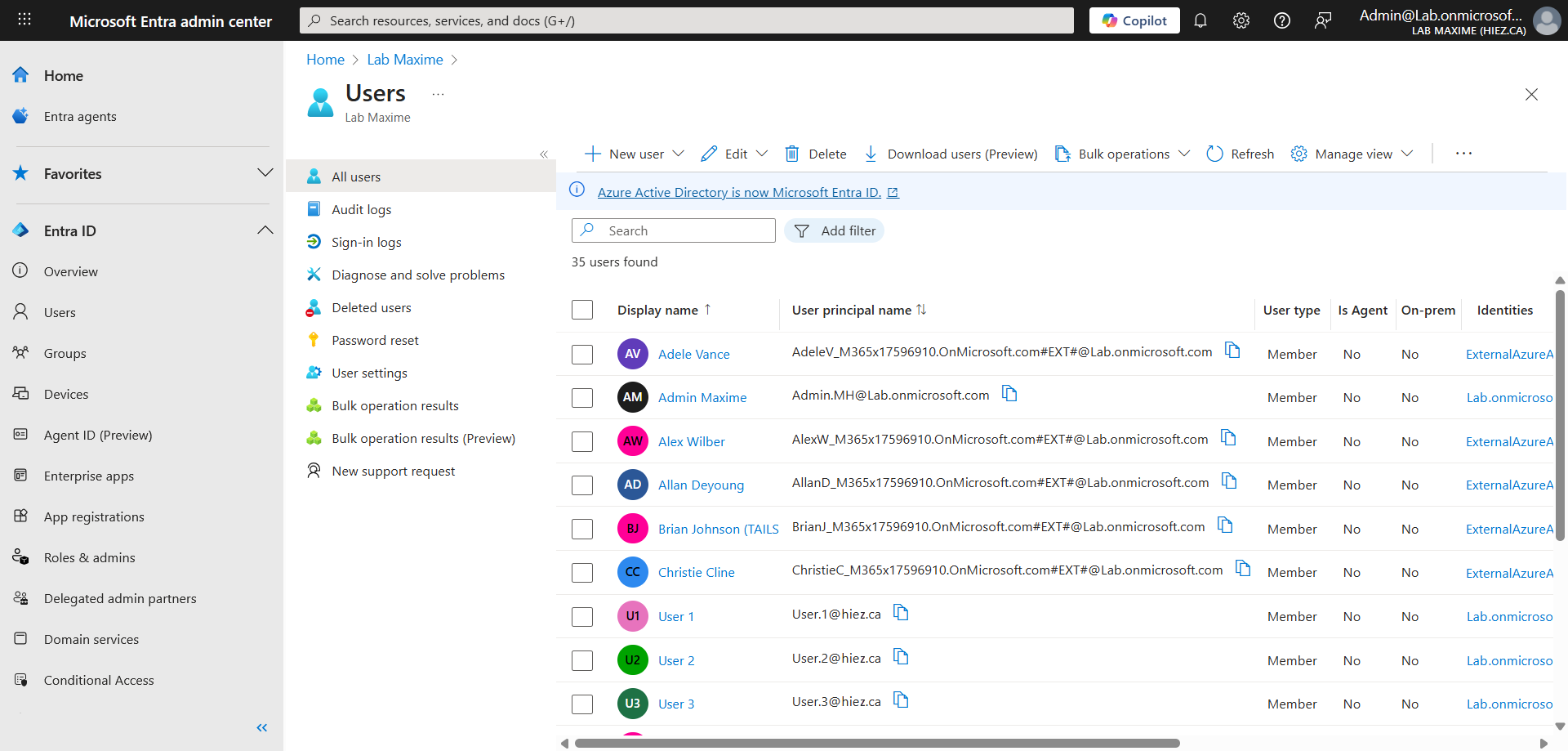
Dans ma liste d’utilisateurs, on peut voir qu’il y a maintenant des comptes dont l’identité est définie comme ExternalAzureAD et avec le suffixe de mon tenant #EXT#@Lab.onmicrosoft.com. Il s’agit des comptes qui ont été synchronisés depuis l’autre tenant.
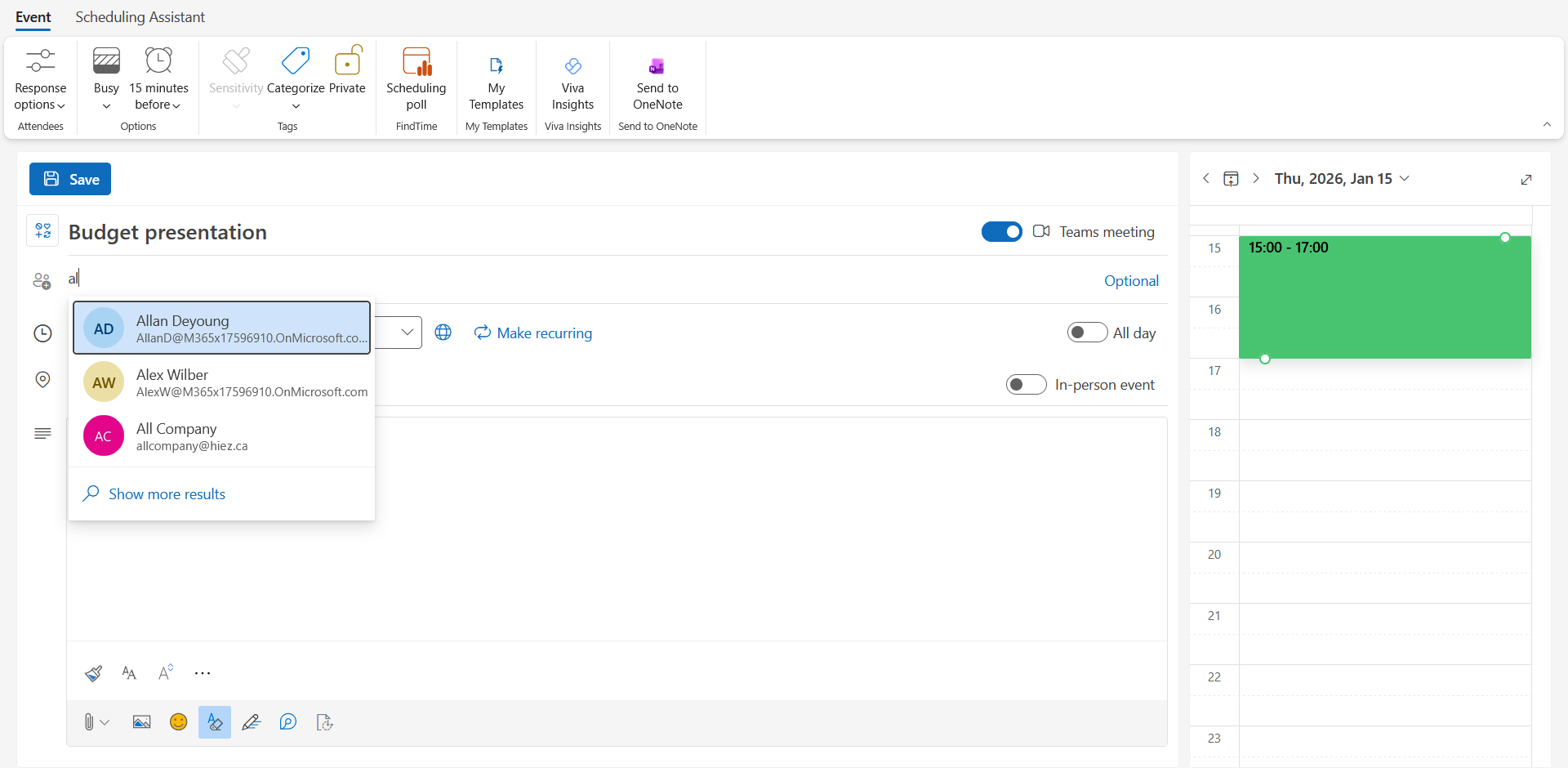
Ils sont trouvables dans la recherche d’annuaire Outlook …
… et dans Teams …
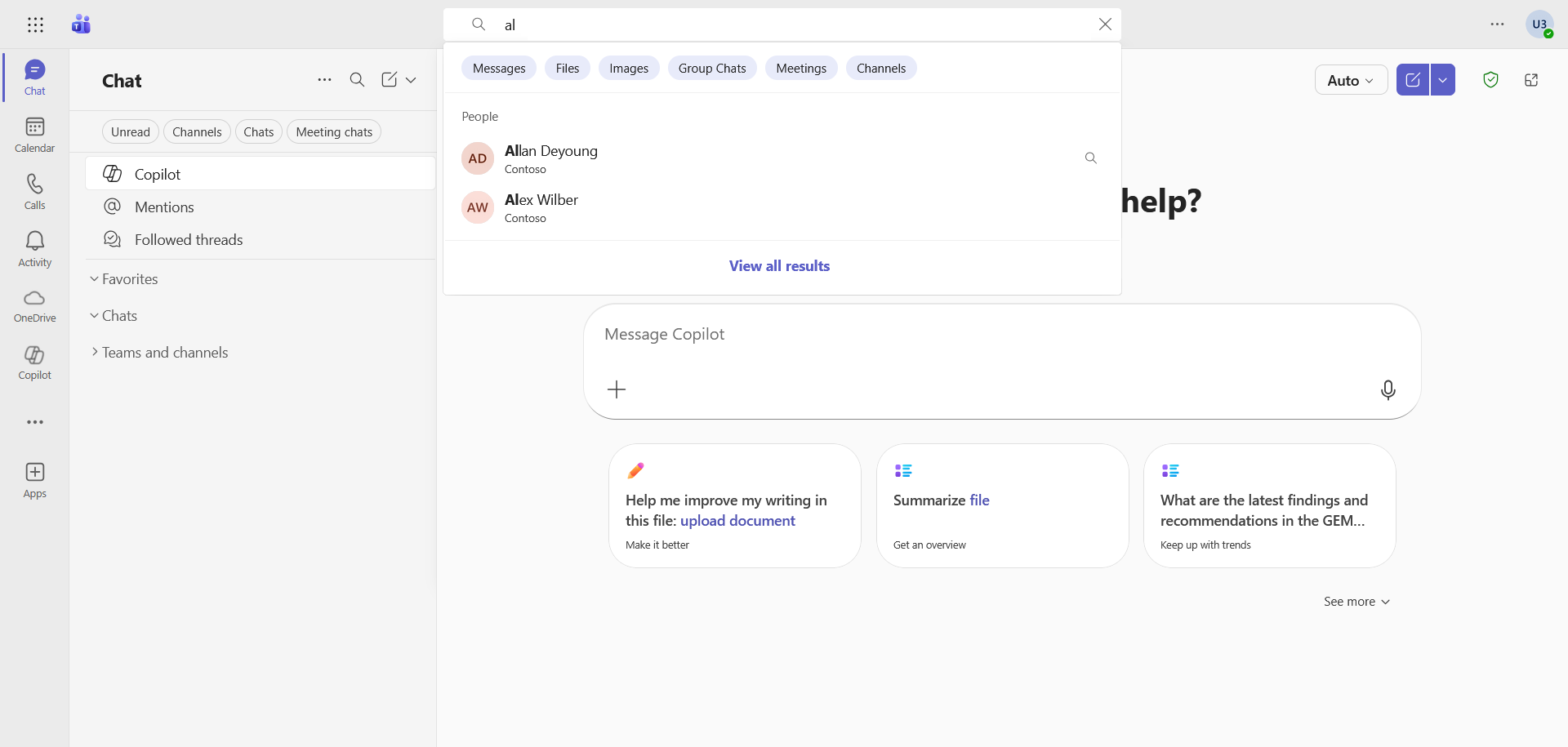
… et je suis capable de démarrer une conversation avec ces comptes.
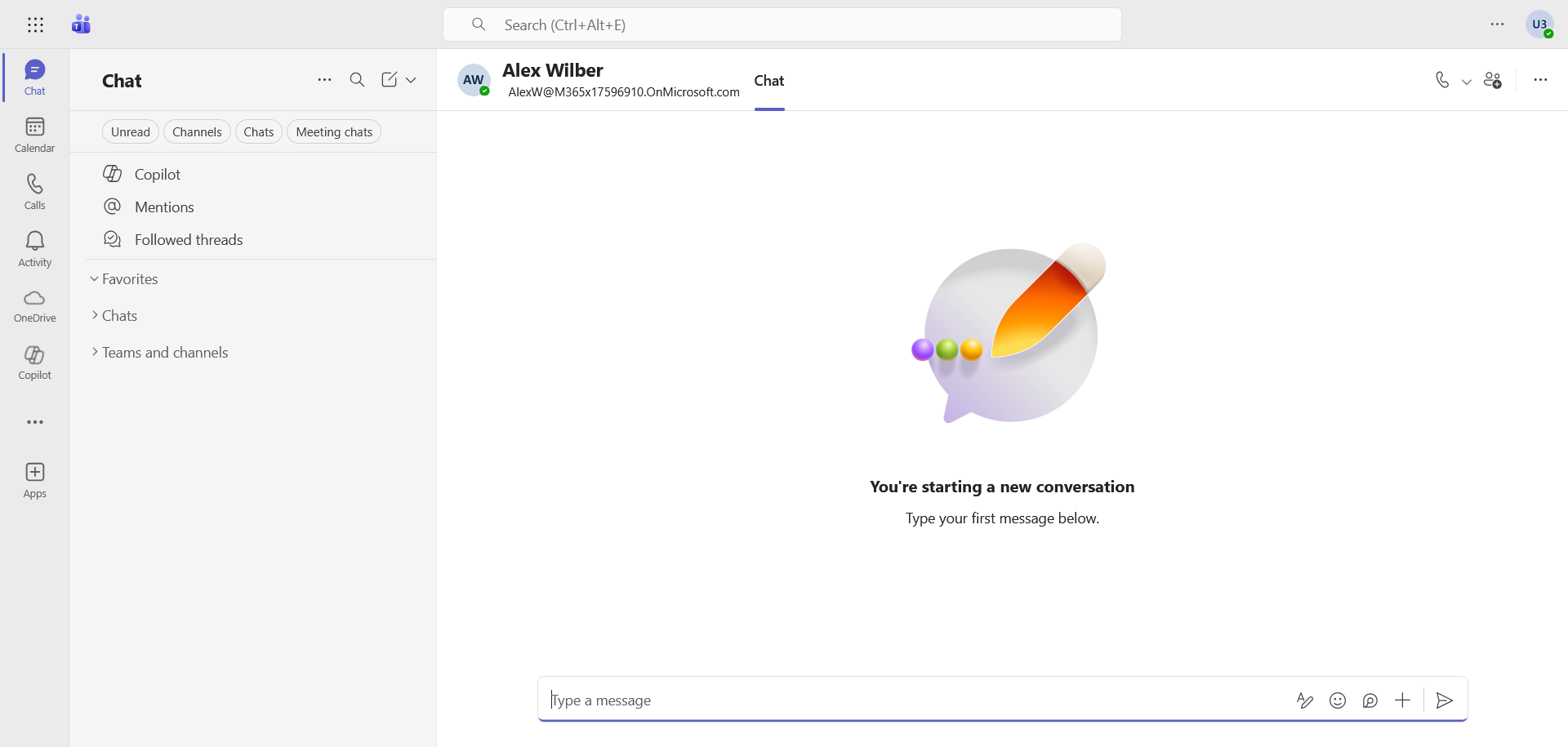
On peut d’ailleur voir que le compte n’est pas détecté comme Externe, il n’y a pas la pastille en haut à droite.
Conclusion
Vous savez maintenant comment configurer le MTO entre 2 organisations.
Sources
Microsoft Learn - Configurer un MTO
Microsoft Learn - Capacités d’organisation avec MTO
Avez-vous apprécié cet article ? Vous avez des questions, commentaires ou suggestions, n’hésitez pas à m’envoyer un message depuis le formulaire de contact.
N’oubliez pas de nous suivre et de partager cet article.