
Comment suivre vos renouvellements de certifications avec Power Automate
- Maxime Hiez
- Power Automate , Tutoriel
- 20 Jul, 2026
Introduction
Le renouvellement de certifications est une étape importante pour les entreprises et pourtant, il arrive très souvent que les experts oublient de les renouveler. Elles perdent alors leurs partenariats et les experts doivent recommencer leur processus d’études.
J’ai développé une solution simple dans mon environnement avec Power Automate combinée à Teams, SharePoint, Outlook et Forms, qui permet de surveiller les dates d’expiration des certifications de chacun des experts et de les notifier avant que les examens ne soit expirés.
Prérequis
Licences nécessaires
- Power Automate Free (inclus dans toutes les licences Microsoft 365 et Business).
Étape 1 : Se connecter dans le portail Microsoft SharePoint
Connectez-vous à Microsoft SharePoint en ouvrant votre navigateur web sur https://VOTRE_TENANT.sharepoint.com/_layouts/15/sharepoint.aspx.
Étape 2 : Créer un site SharePoint
Dans le menu de gauche, cliquez sur Create site, puis sur Teams site, et donnez un nom et adresse de site pertinent.
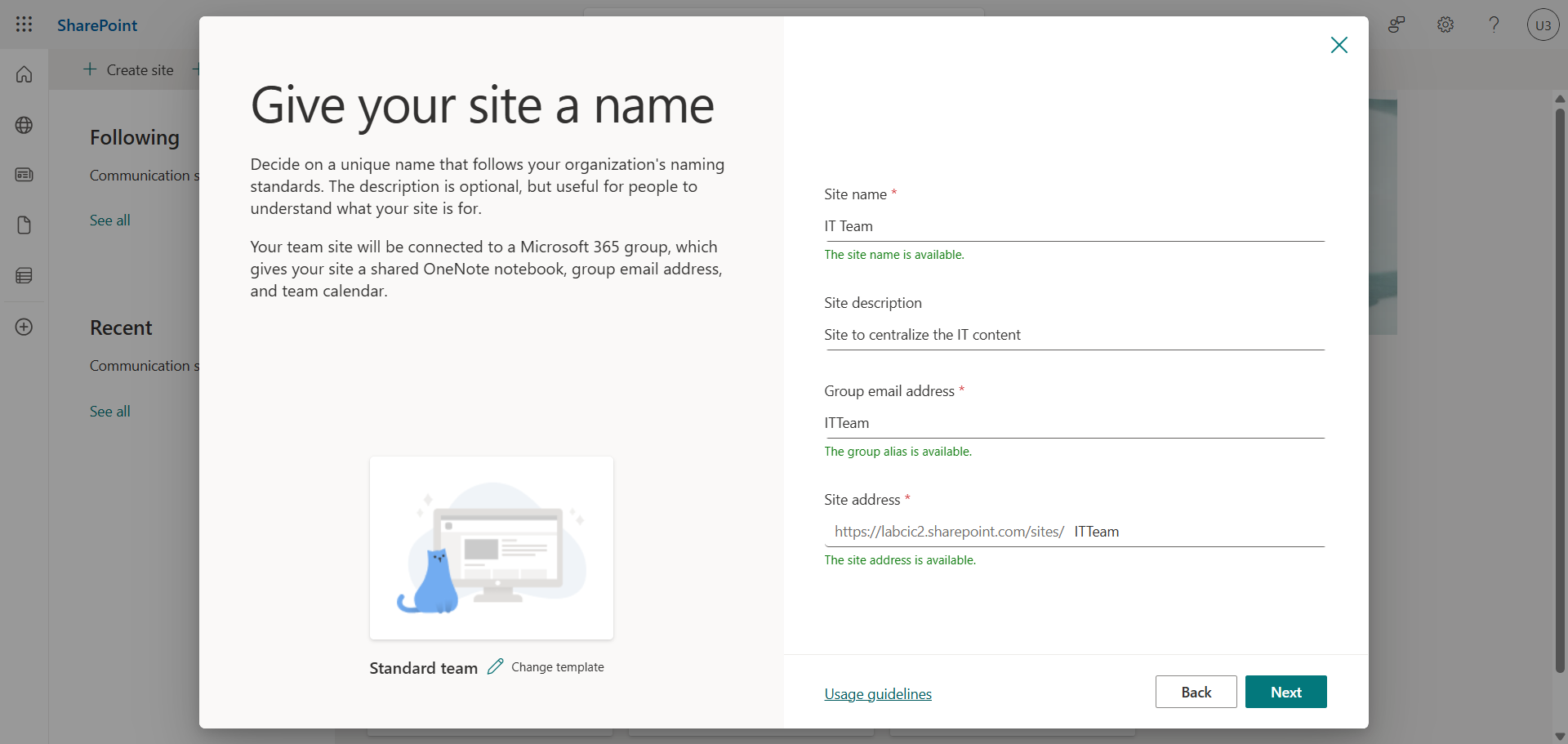
Étape 3 : Créer 3 listes SharePoint
Dans le menu de gauche, cliquez sur New, puis sur List.
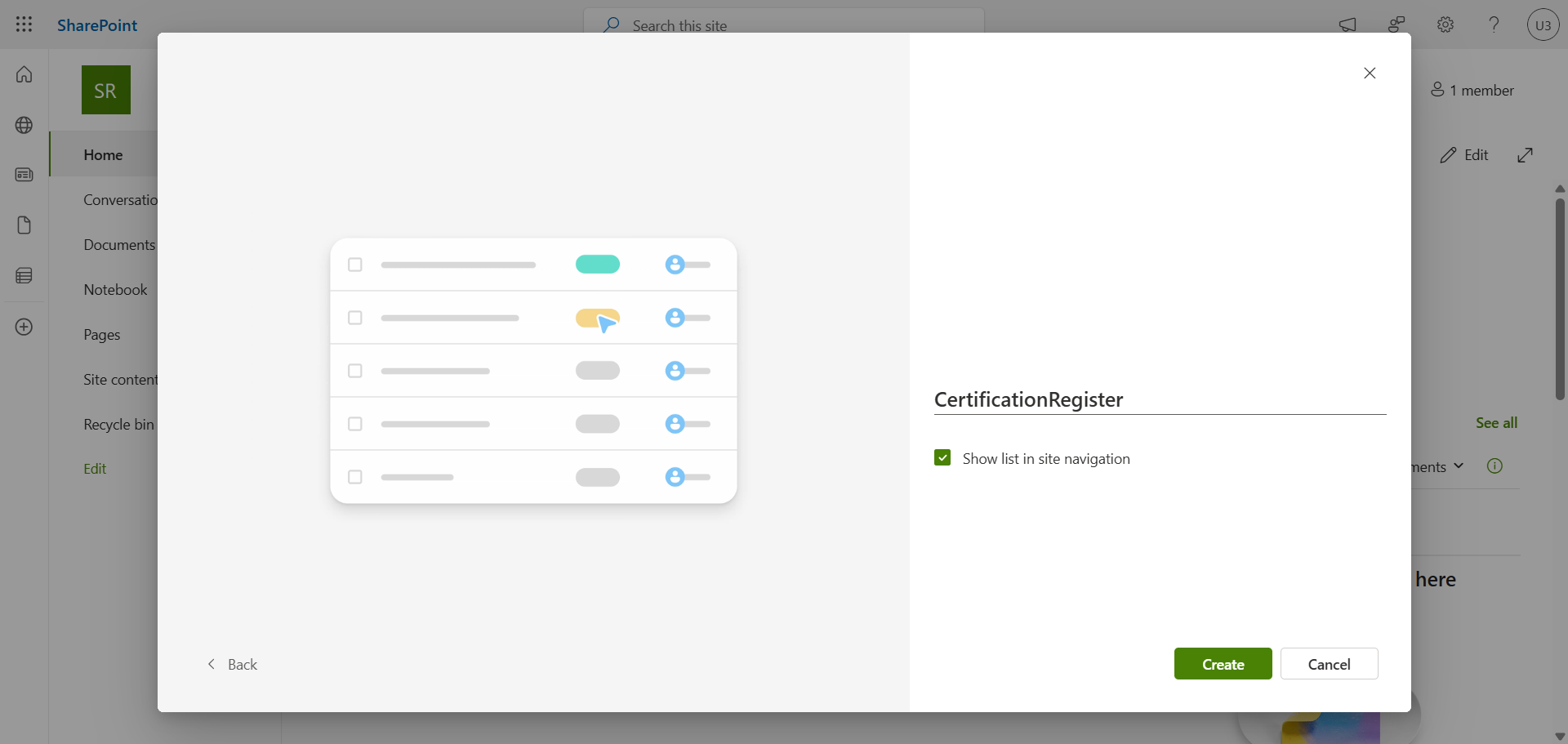
Ajouter des colonnes dans vos 3 listes avec des infos nécessaires telles que :
CertificationRegister
- EmployeeEmail
- Category
- IssuedOn
- ExpiryDate
- ValidatyMonths
- Status
- AlertTier
- CertificateReference
- …
FlowErrorLog
- RunUrl
- FailedAction
- ErrorMessage
- ErrorTime
- …
ComplianceHistory
- Compliance
- Total
- Valid
- …
Étape 4 : Se connecter dans le portail Microsoft Forms
Connectez-vous à Microsoft Forms en ouvrant votre navigateur web sur https://forms.cloud.microsoft.
Étape 5 : Créer 2 formulaires Forms
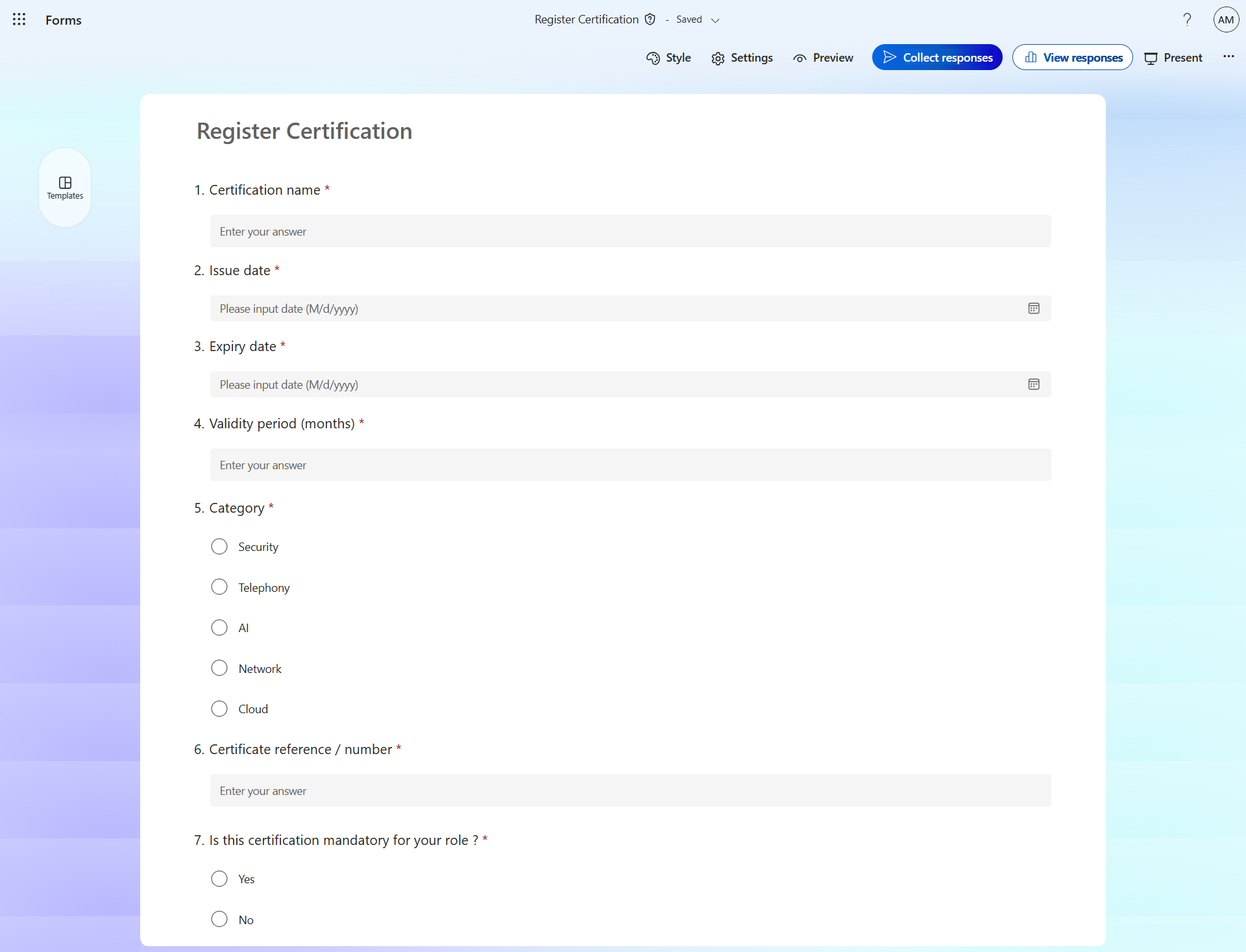
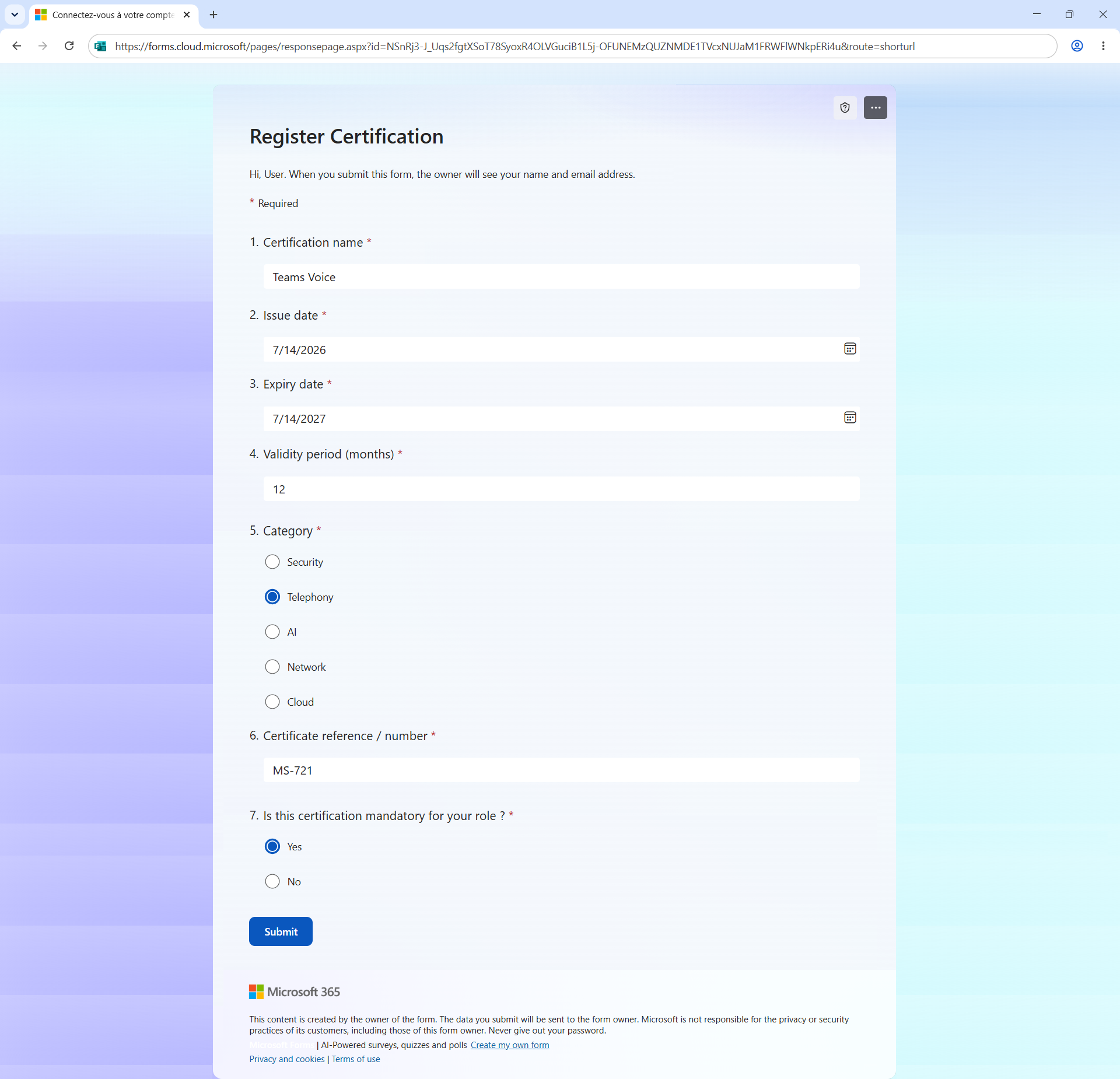
Ajoutez des questions dans vos 2 formulaires avec des infos nécessaires telles que :
Register Certification
- Certification name
- Issued date
- Expiry date
- Validaty period
- Category
- Certificate reference
- Mandatory
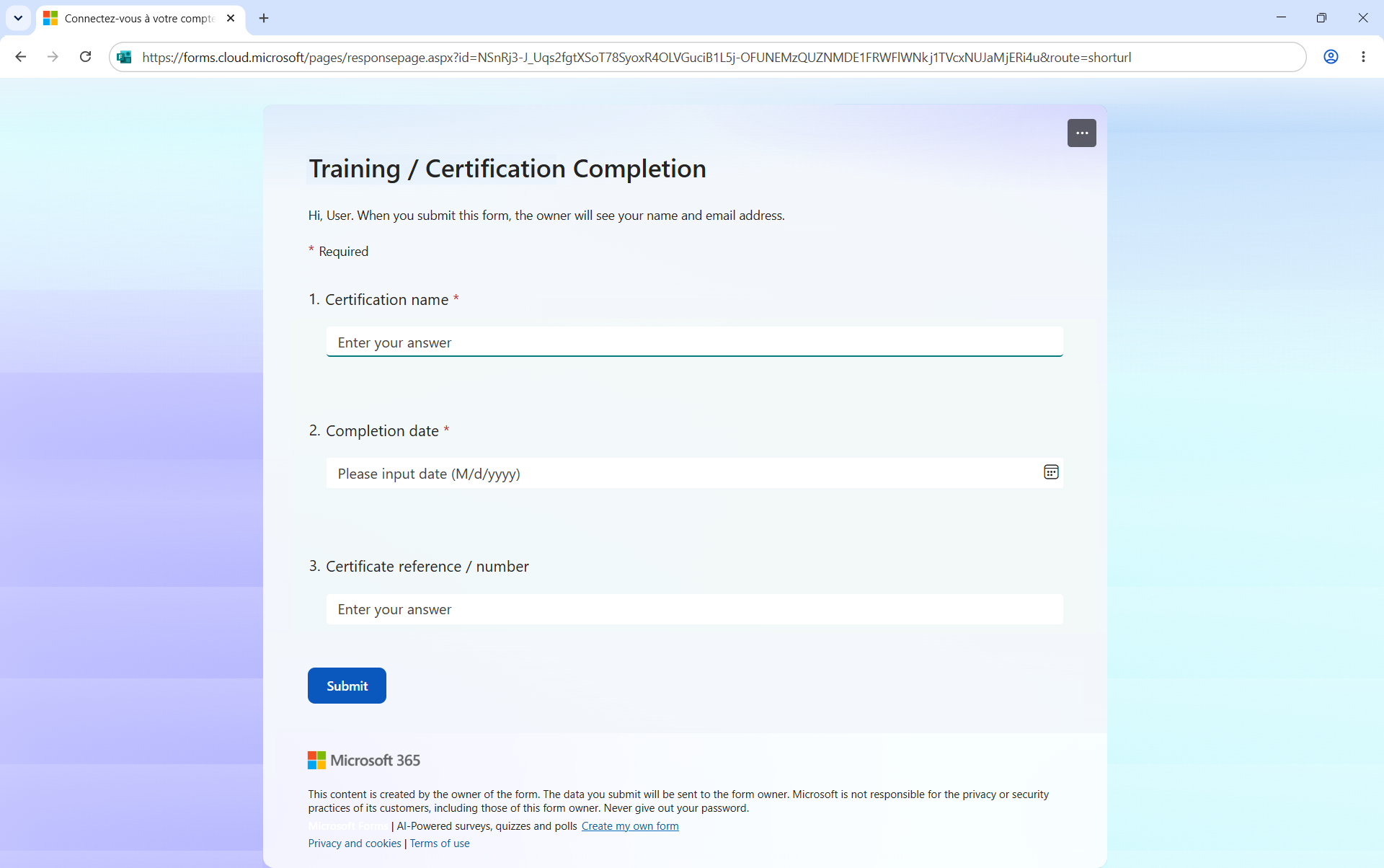
Training / Certification Completion
- Certification name
- Completion date
- Certificate reference
Étape 6 : Se connecter dans Microsoft Power Automate
Connectez-vous à Microsoft Power Automate en ouvrant votre navigateur web sur https://make.powerautomate.com.
Étape 7 : Créer un premier flux pour récupérer la nouvelle certification
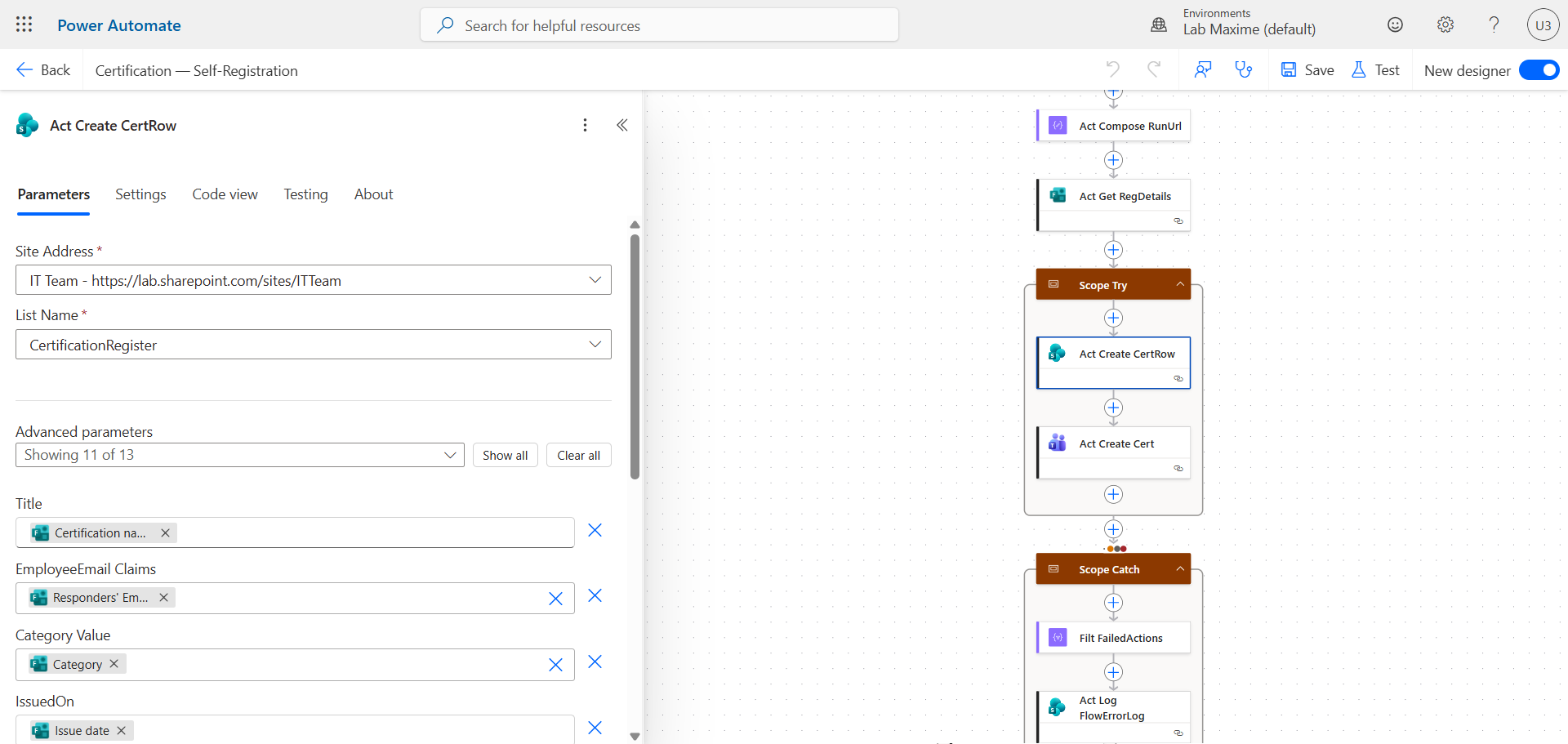
Dans le menu de gauche, cliquez sur Create, puis sur Automate cloud flow et choisissez When a new response is submitted.
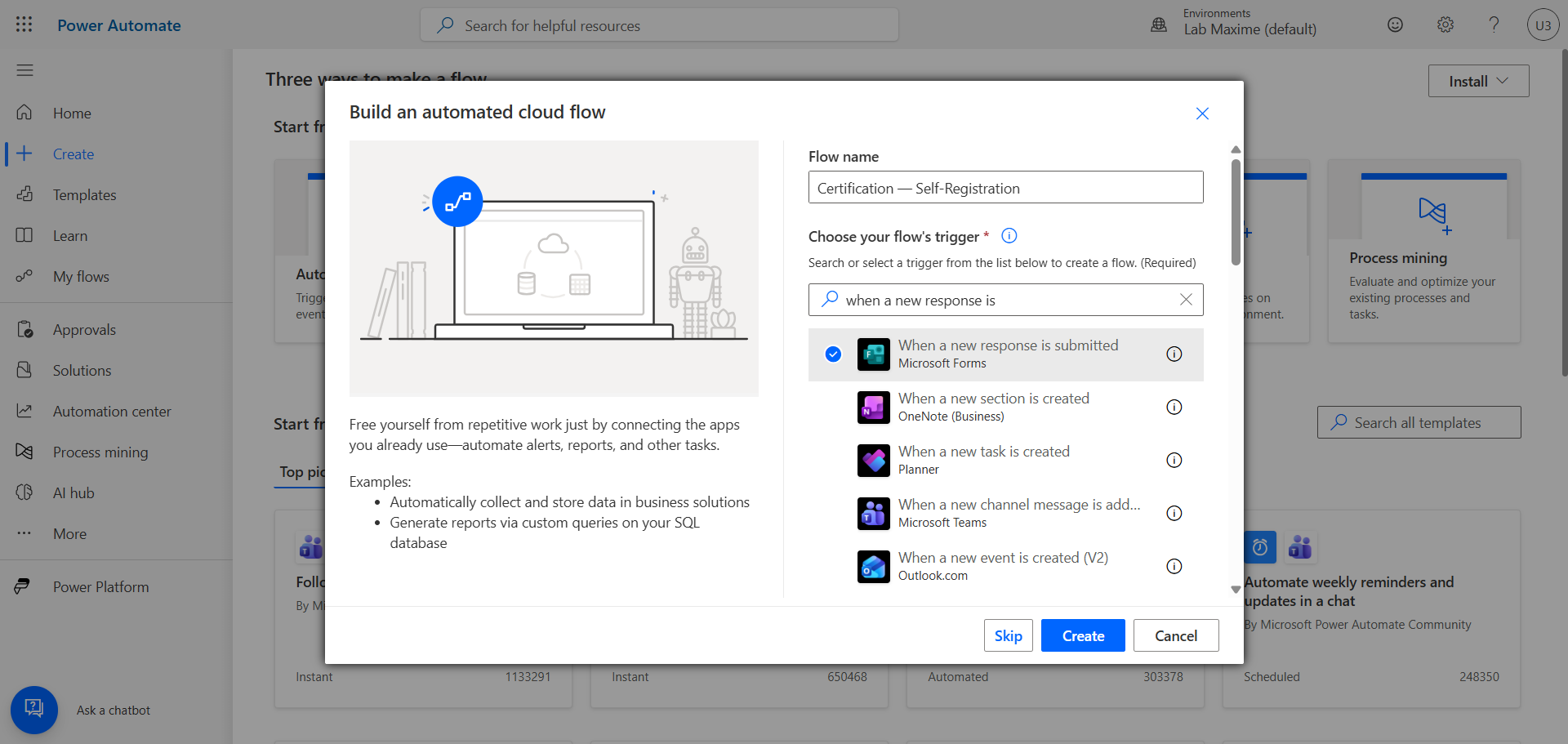
Enchainez les actions et variables pour créer récupérer le formulaire Forms envoyé par l’utilisateur. Utilisez les variables récupérées pour les envoyer dans la liste SharePoint CertificationRegister.
Étape 8 : Créer un deuxième flux pour analyser les certifications et notifier
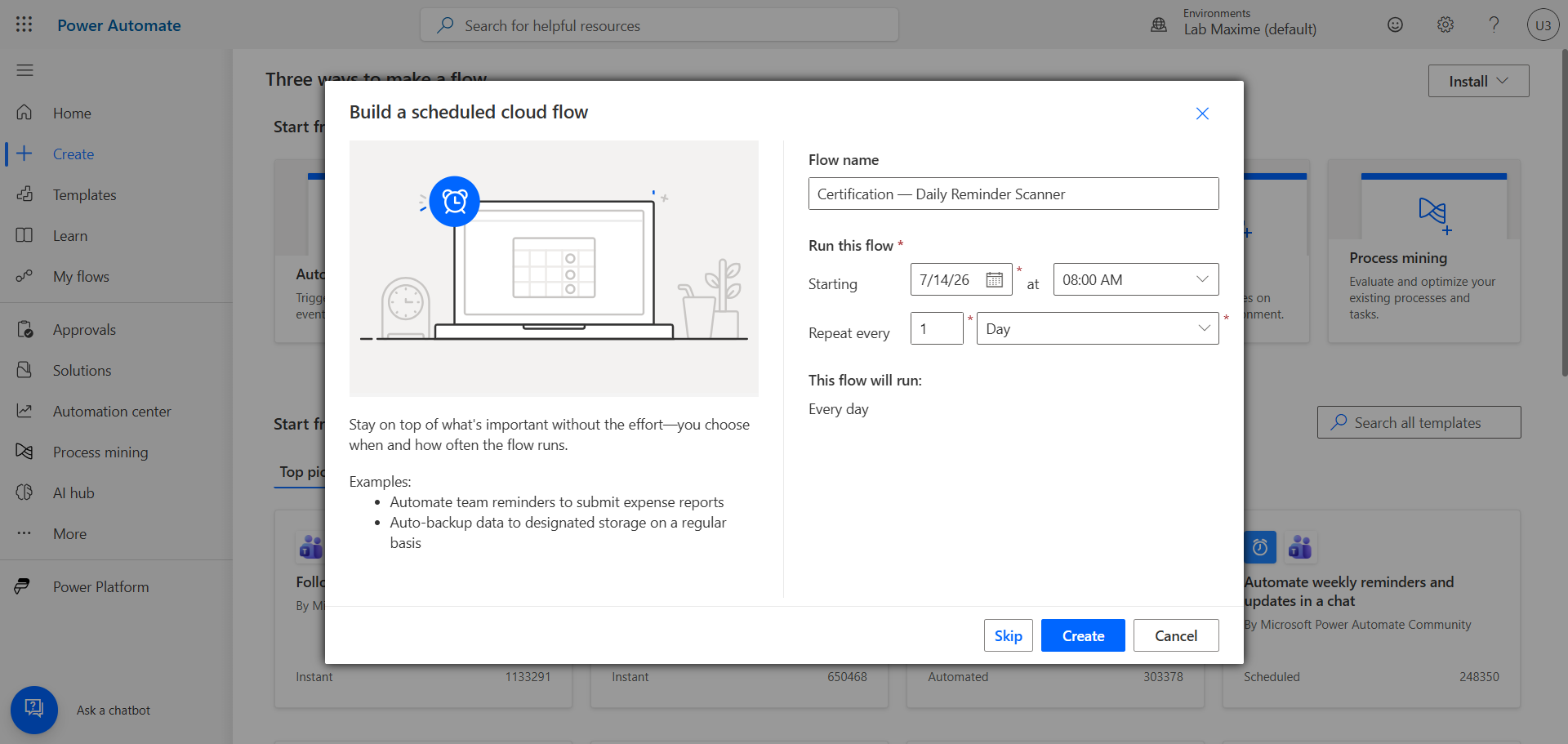
Dans le menu de gauche, cliquez sur Create, puis sur Scheduled cloud flow et choisissez une répétition quotidienne.
Créez une boucle pour parcourir la liste SharePoint CertificationRegister et vérifier s’il y a des certifications qui expirent dans 60, 30 et 7 jours.
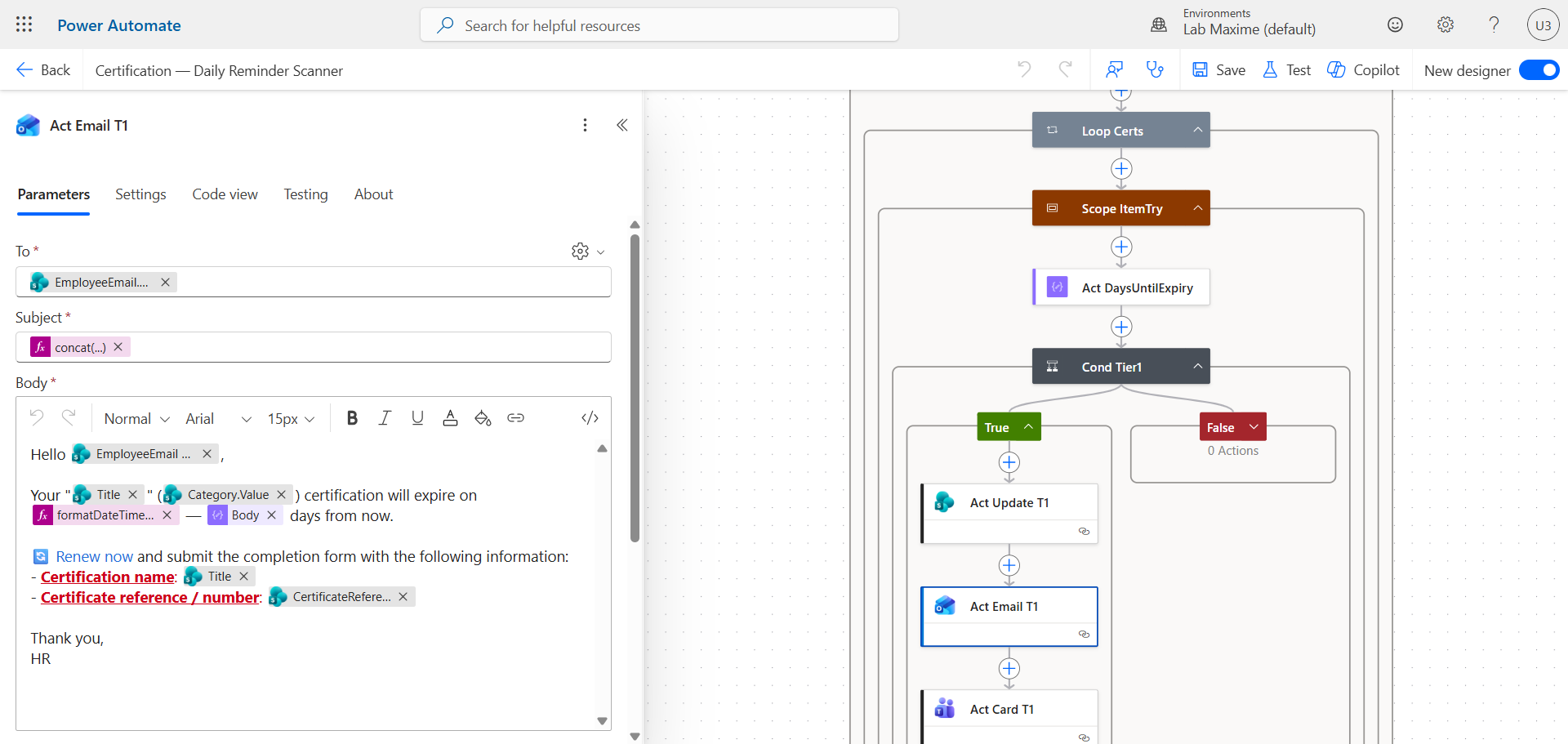
Lorsque une certification arrive proche d’expirer, enchainez les actions suivantes :
- 60 jours : Message dans Teams + courriel au propriétaire de la certification
- 30 jours : Courriel au propriétaire de la certification et à son superviseur
- 7 jours : Message dans Teams + courriel au propriétaire de la certification et à son superviseur
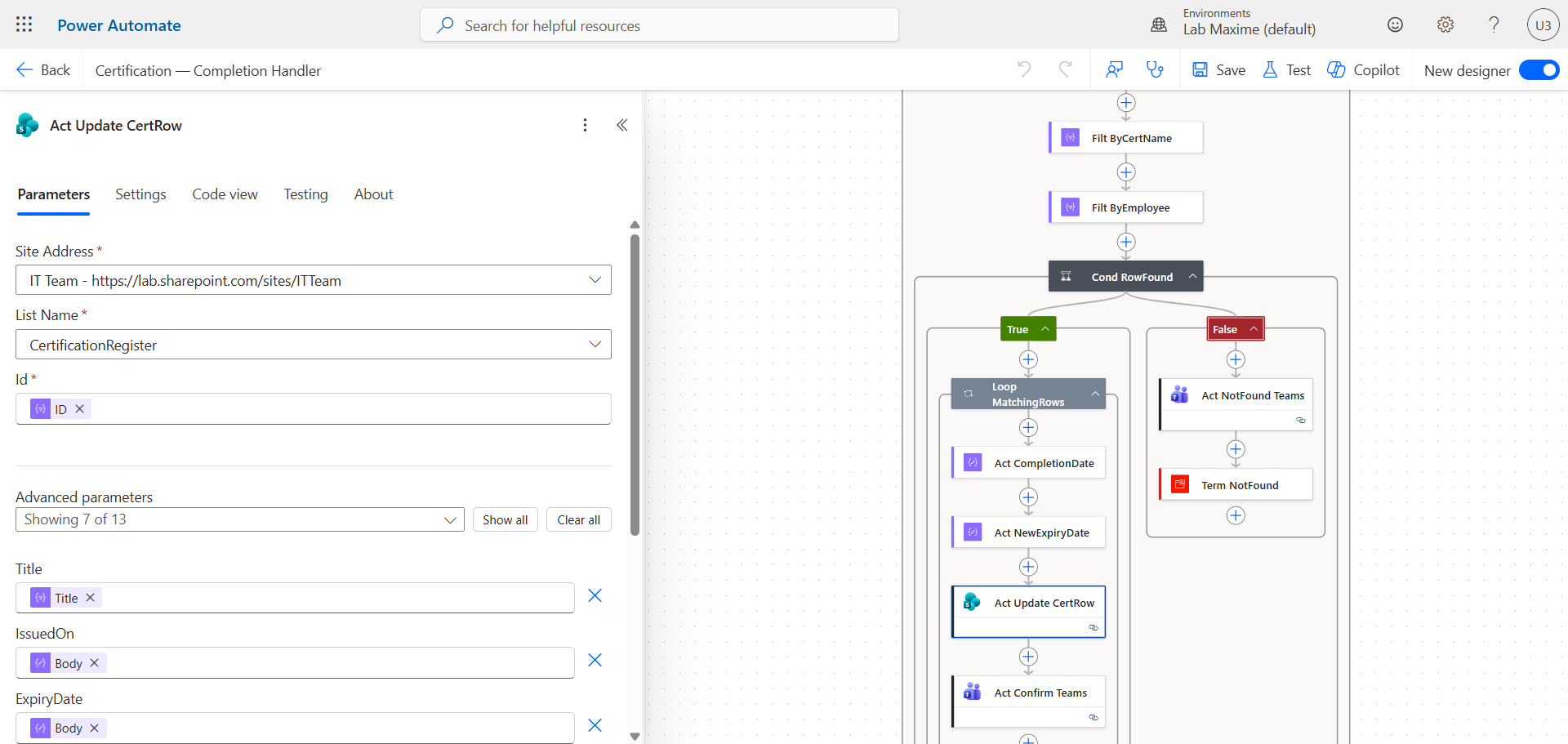
Étape 9 : Créer un troisième flux pour récupérer la mise à jour de la certification
Dans le menu de gauche, cliquez sur Create, puis sur Automate cloud flow et choisissez When a new response is submitted.
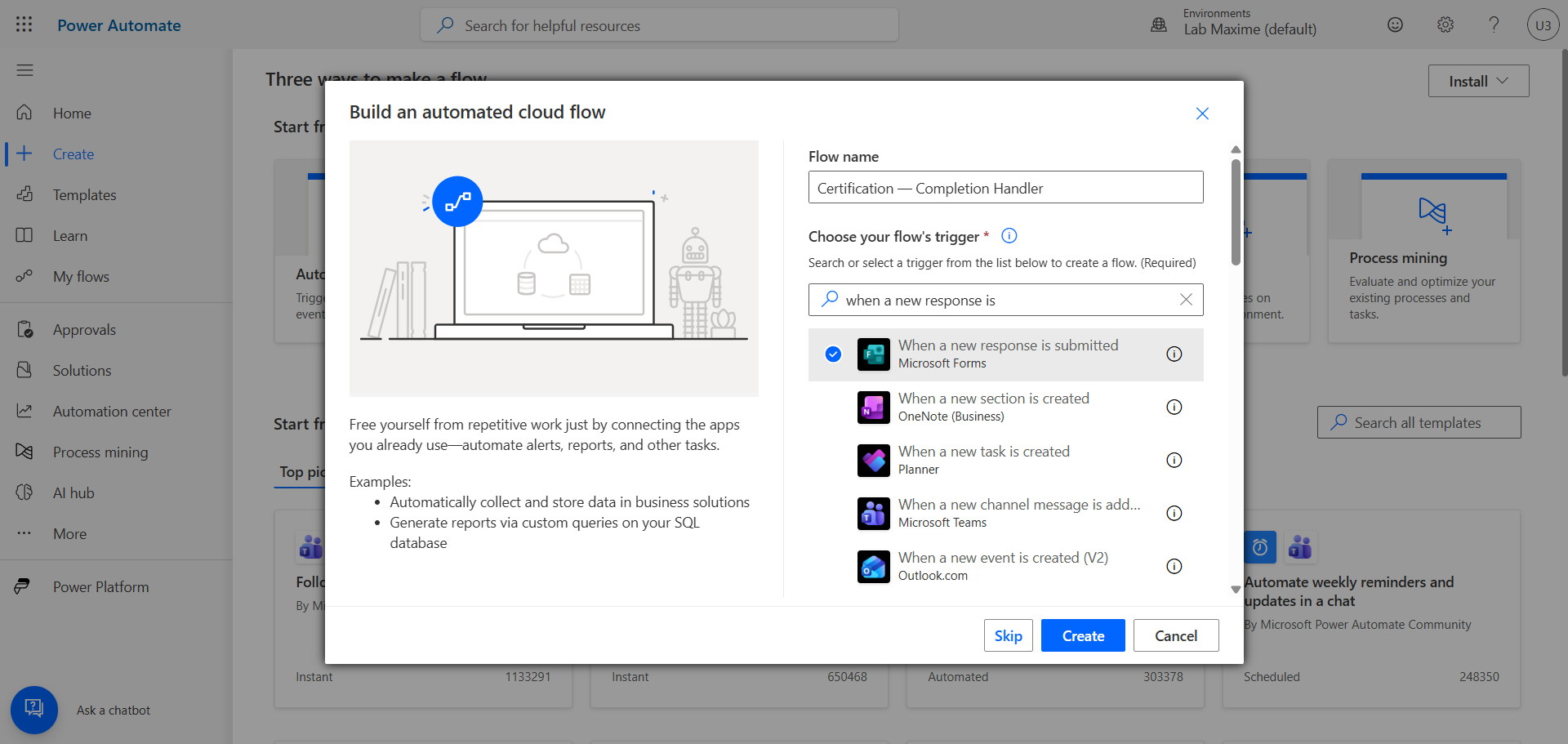
Enchainez les actions et variables pour créer récupérer le formulaire Forms envoyé par l’utilisateur. Utilisez les variables récupérées pour mettre à jour la liste SharePoint CertificationRegister.
Étape 10 : Créer un quatrième flux obtenir un suivi mensuel
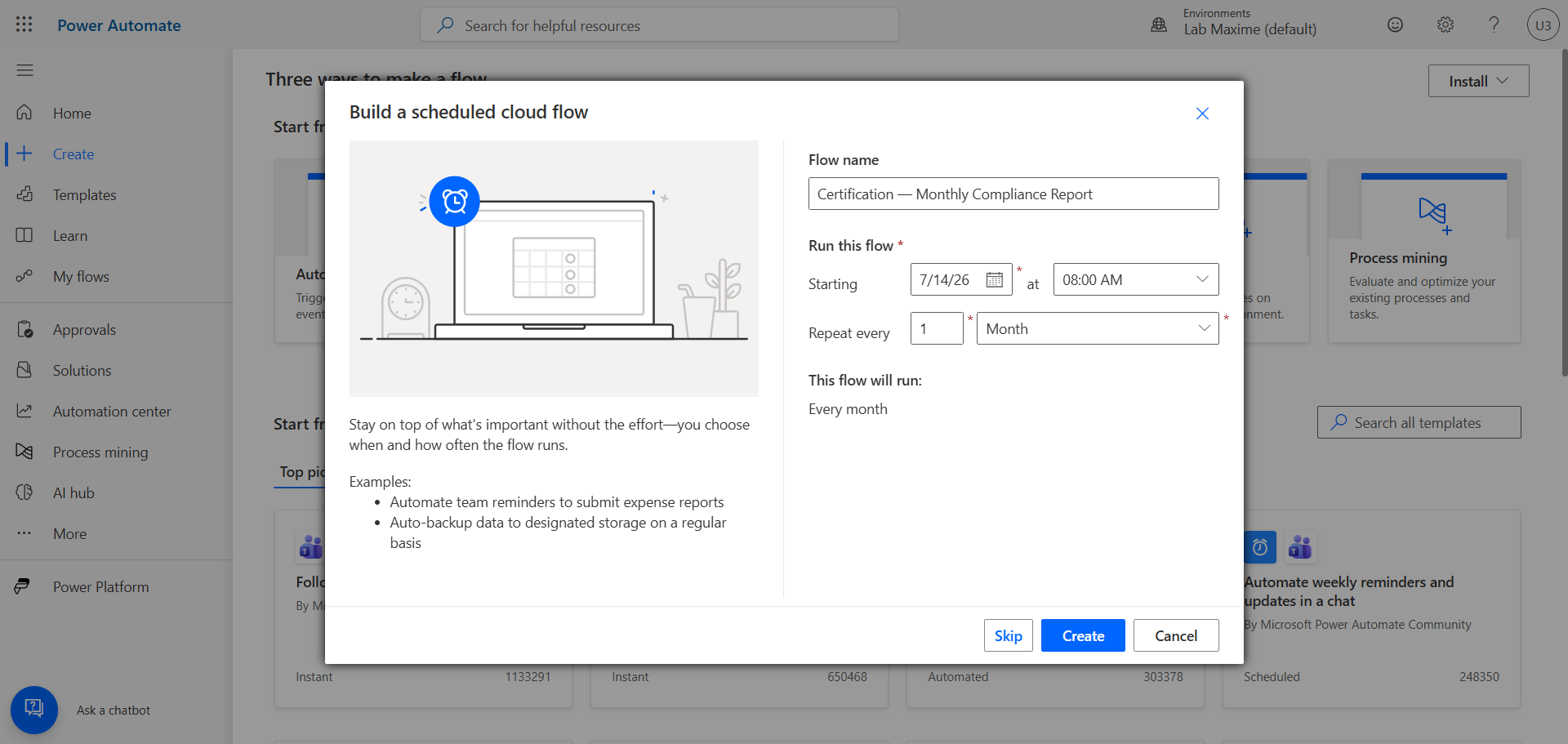
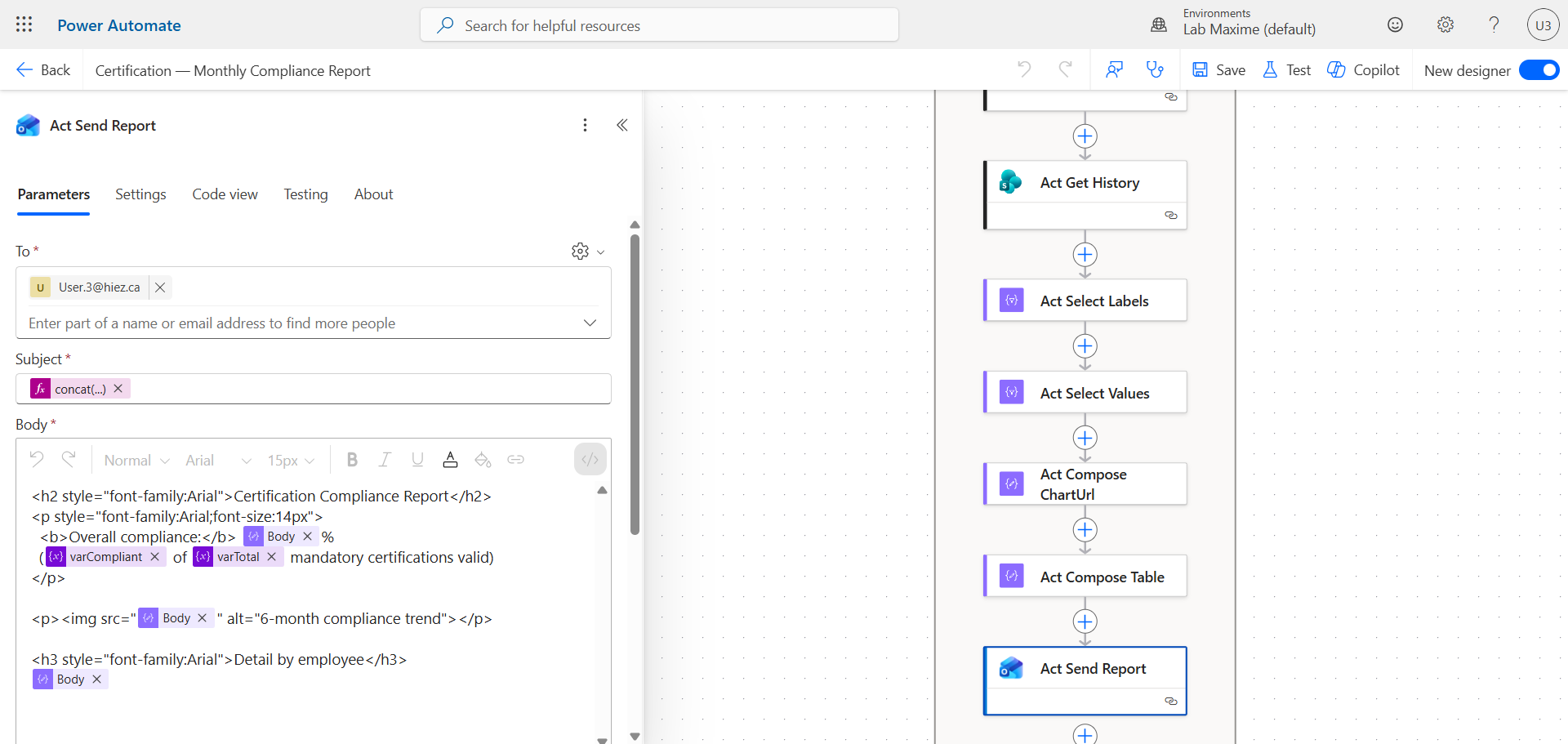
Dans le menu de gauche, cliquez sur Create, puis sur Scheduled cloud flow et choisissez une répétition mensuelle.
Créez une boucle pour parcourir la liste SharePoint CertificationRegister et envoyer un rapport mensuel de suivi de toutes les certifications.
Résultats
L’utilisateur enregistre lui même sa nouvelle certification via le formulaire publié. Les réponses vont être sauvegardées dans SharePoint.
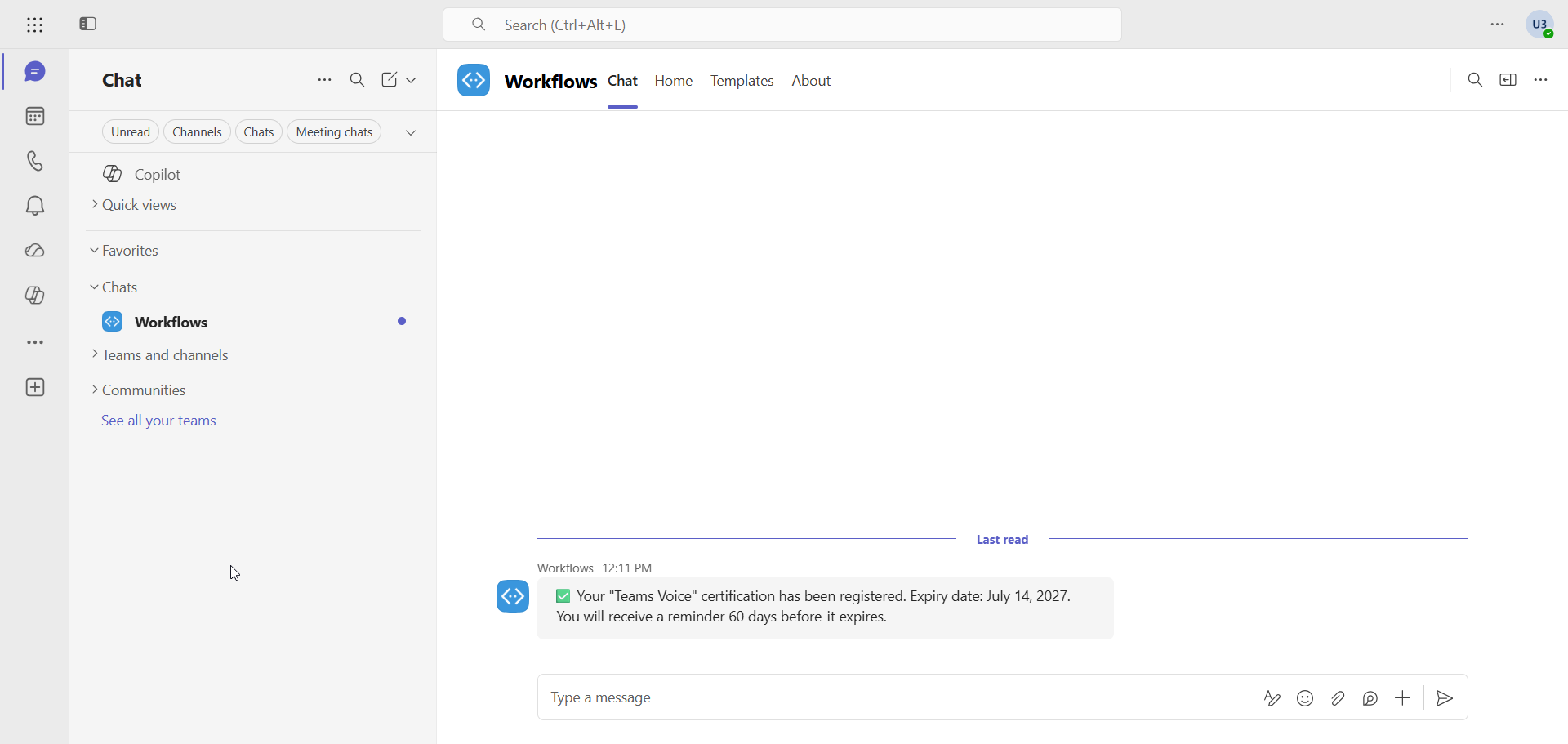
Il reçoit un message dans Teams lui confirmant que sa certification a été enregistrée …
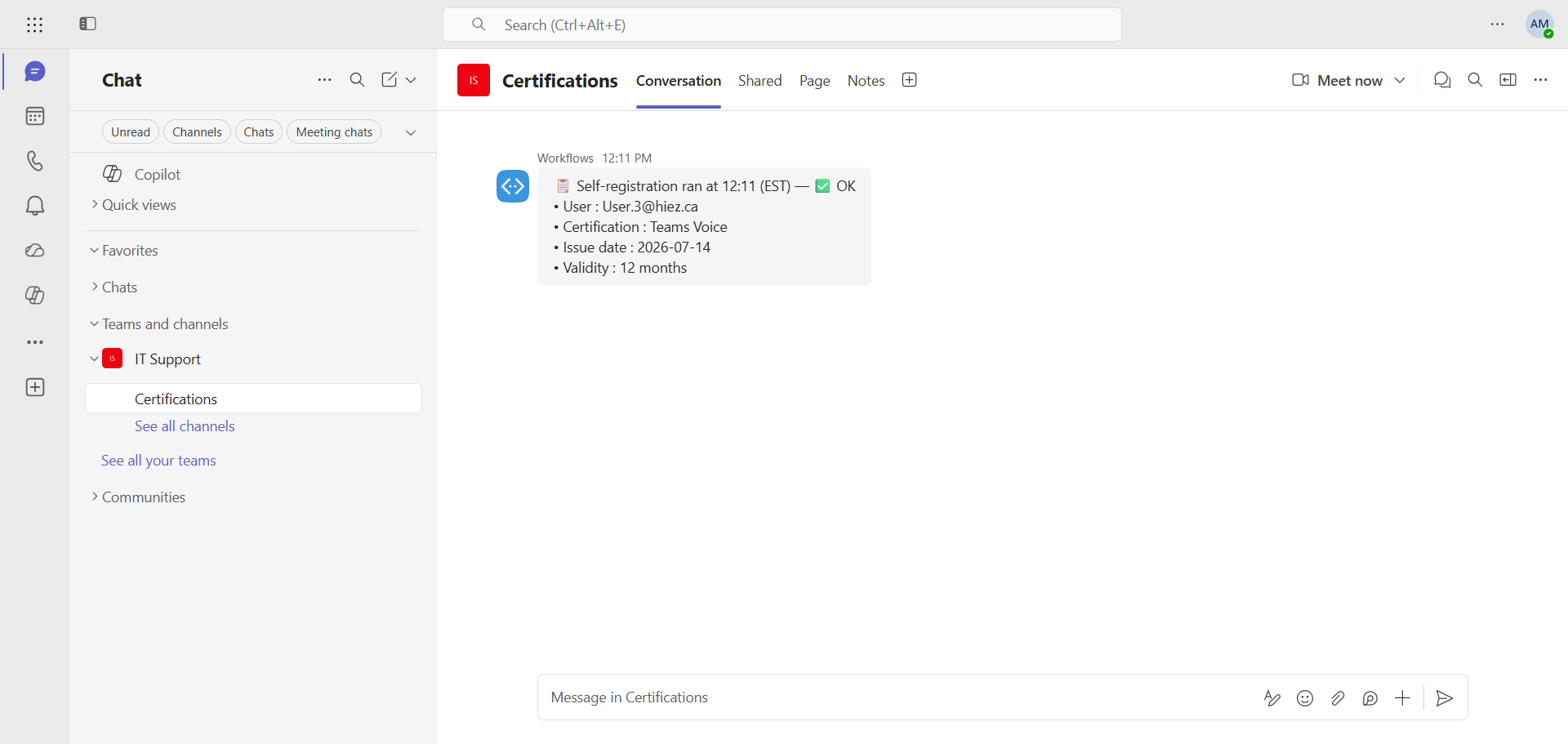
… et l’équipe en charge du suivi des certifications reçoit également une confirmation dans Teams.
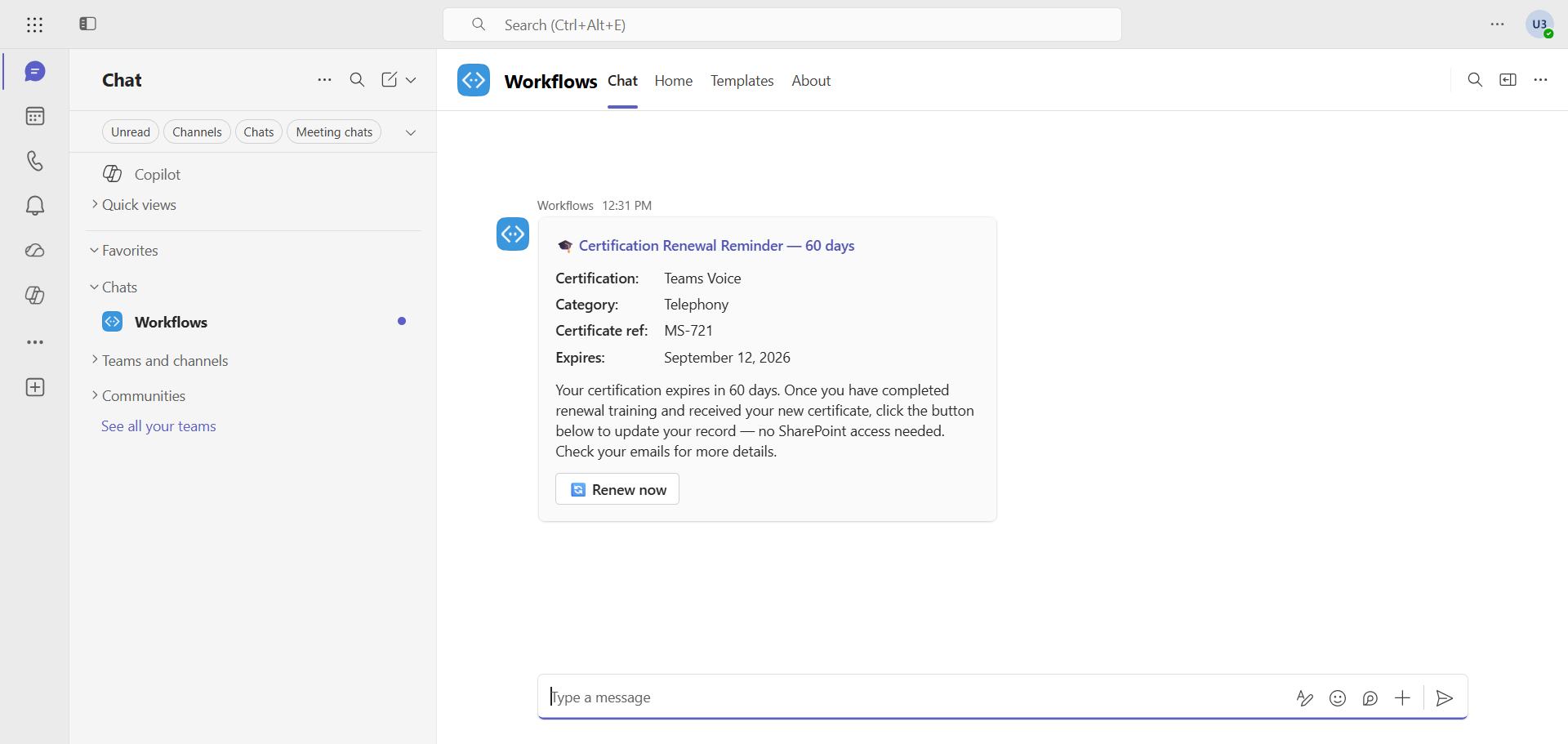
60 jours avant la date d’expiration, un message Teams va être envoyé à l’utilisateur pour l’informer de la situation et lui proposer de la renouveler en cliquant sur un bouton .
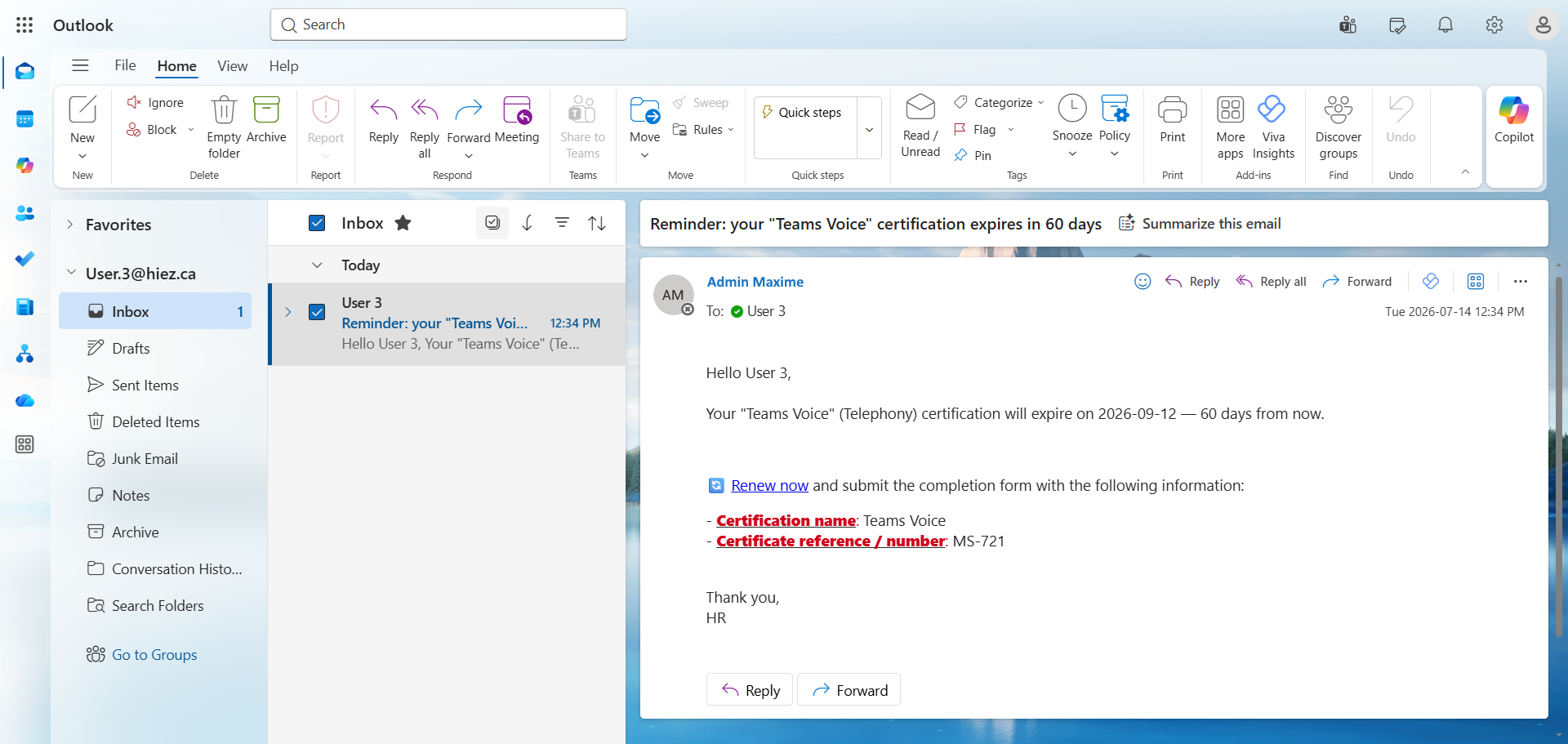
Un courriel lui est également envoyé.
30 jours avant la date d’expiration, si la certification n’a pas été renouvelée, l’utilisateur reçoit un nouveau courriel et son gestionnaire est escaladé.
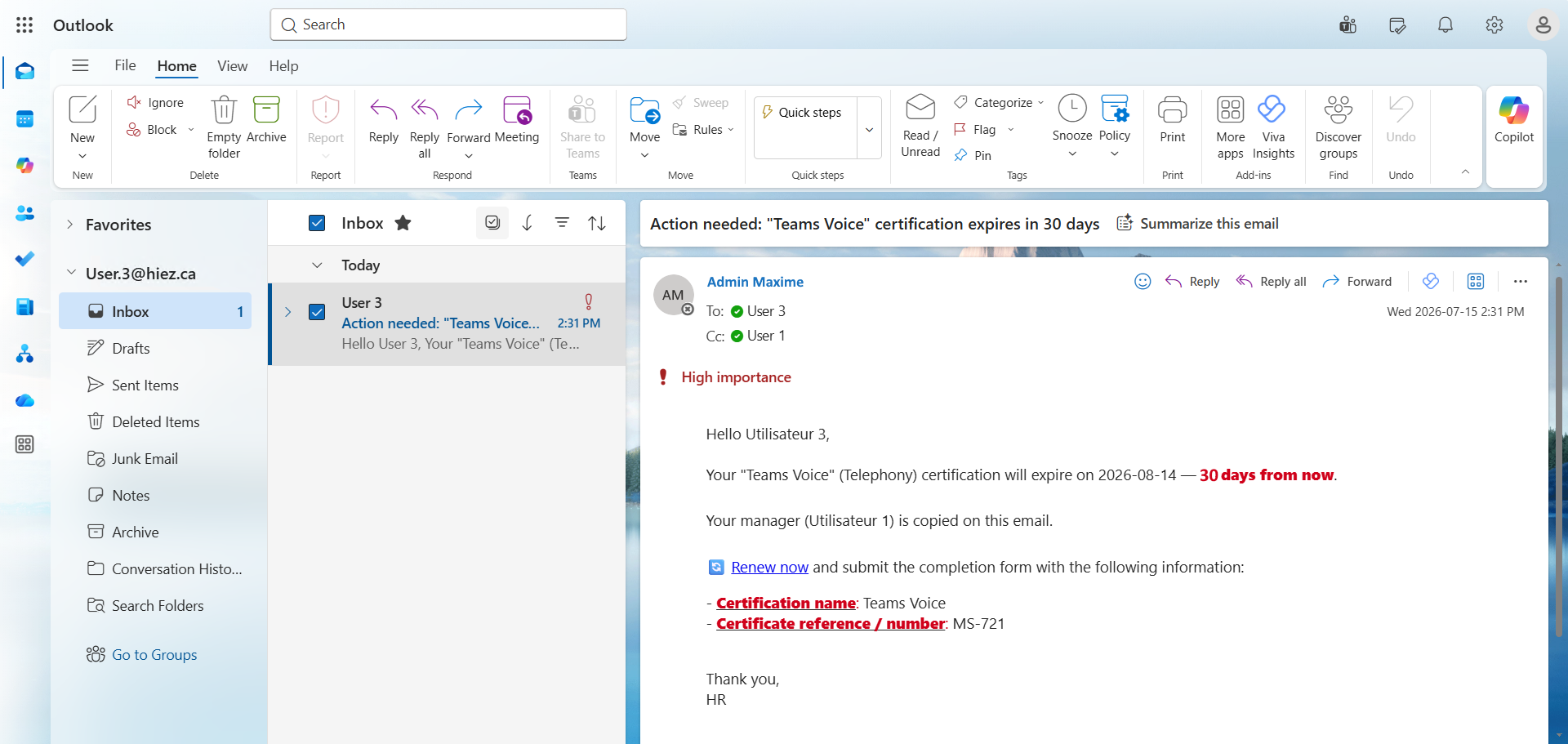
Lorsque l’utilisateur cliquera sur le lien reçu par courriel ou sur le bouton reçu dans Teams, il pourra mettre les informations reçues pour prolonger la date de sa certification.
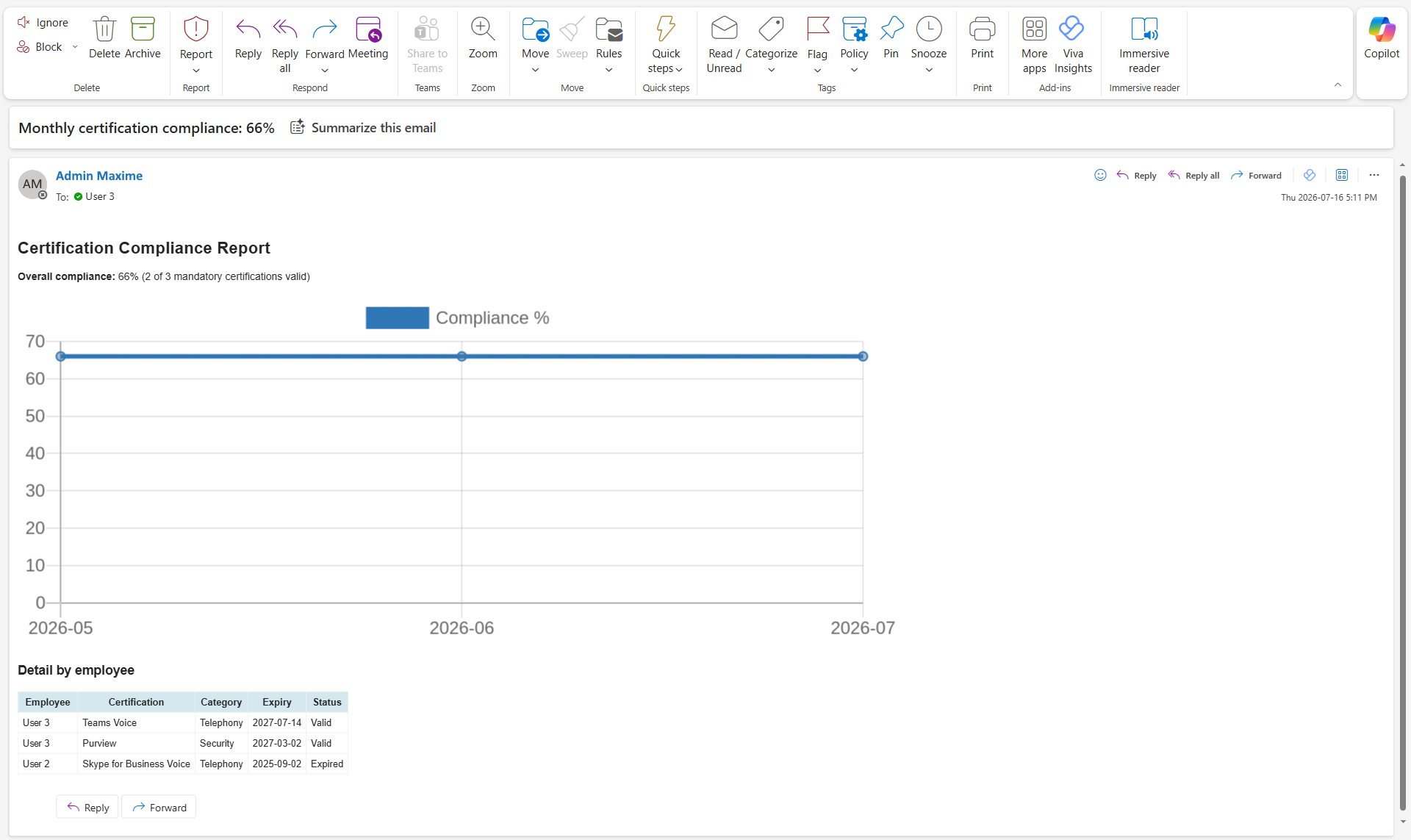
Suivi de conformité
Tous les mois, un rapport est envoyé avec un suivi de l’évolution des dates de renouvellement et expiration.
Conclusion
Vous savez maintenant comment créer un outil de surveillance d’expiration de certifications avec Power Automate.
Sources
Microsoft Learn - Power Automate
Avez-vous apprécié cet article ? Vous avez des questions, commentaires ou suggestions, n’hésitez pas à m’envoyer un message depuis le formulaire de contact.
N’oubliez pas de nous suivre et de partager cet article.