
Comment créer une NAT Gateway dans Azure
- Maxime Hiez
- Azure , Tutoriel
- 19 May, 2026
Introduction
Je vous parlais en Mars dernier de la fin de l’accès Internet implicite pour les nouveaux Virtual Networks (VNets) dans Azure et du besoin de configurer une solution explicite (Azure NAT Gateway, pare-feu, ou load balancer avec règles de sortie) de sortie Internet.
Voir l’article de Mars 2026 ICI.
Prérequis
Licences nécessaires
- Un abonnement Azure.
Des ressources Azure
- Une adresse IP publique de type Standard.
- Un groupe de ressources.
- Des Virtual Networks (VNets).
Rôle d’administrateur
- Un compte avec le rôle Contributeur ou Propriétaire sur l’abonnement Azure.
Étape 1 : Se connecter au portail Microsoft Azure
Connectez-vous au portail Microsoft Azure en ouvrant votre navigateur web sur https://portal.azure.com.
Étape 2 : Créer la Azure NAT Gateway
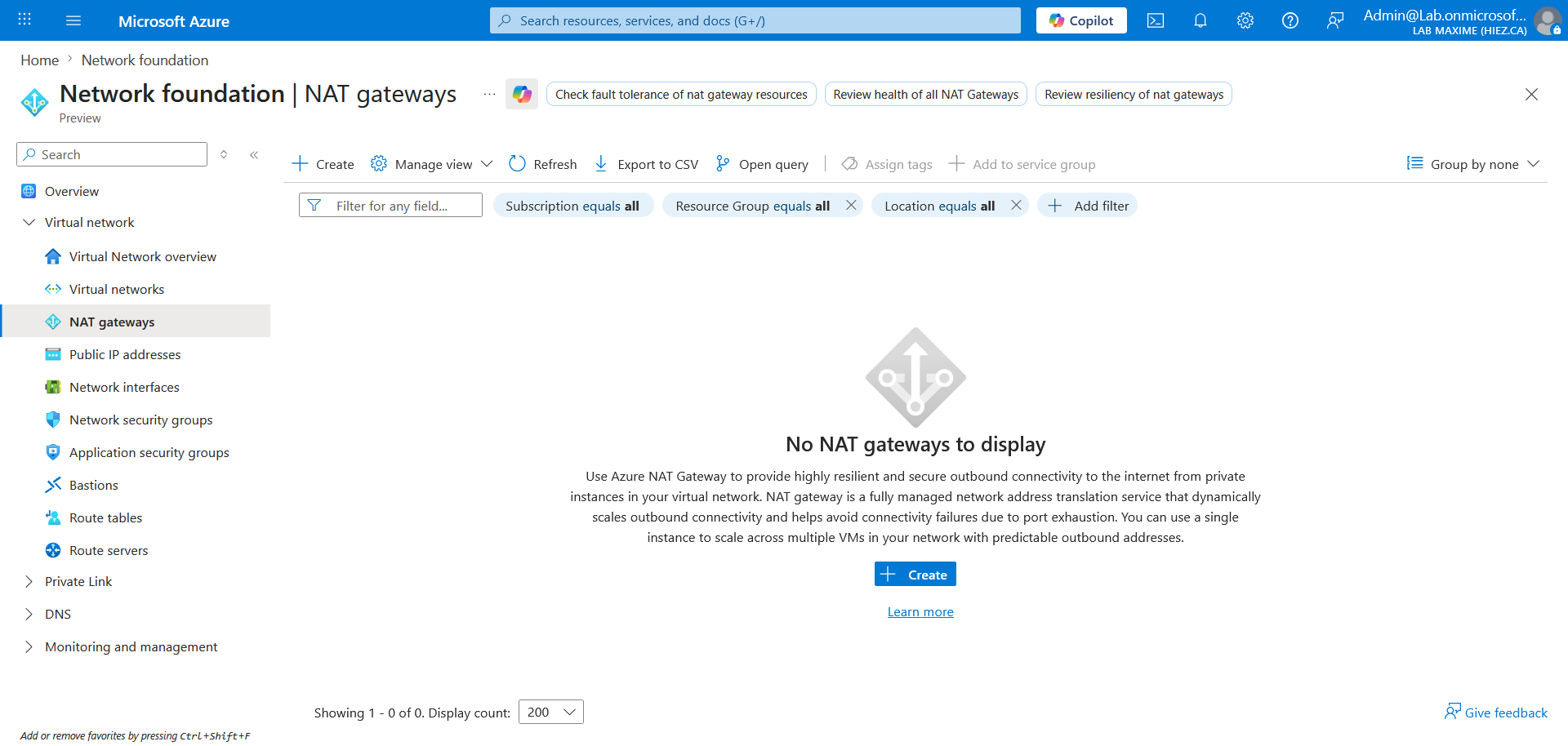
Dans la barre de recherche en haut de l’écran, écrivez NAT gateways, et cliquez sur le menu proposé.
Cliquez sur Create pour créer la NAT Gateway.
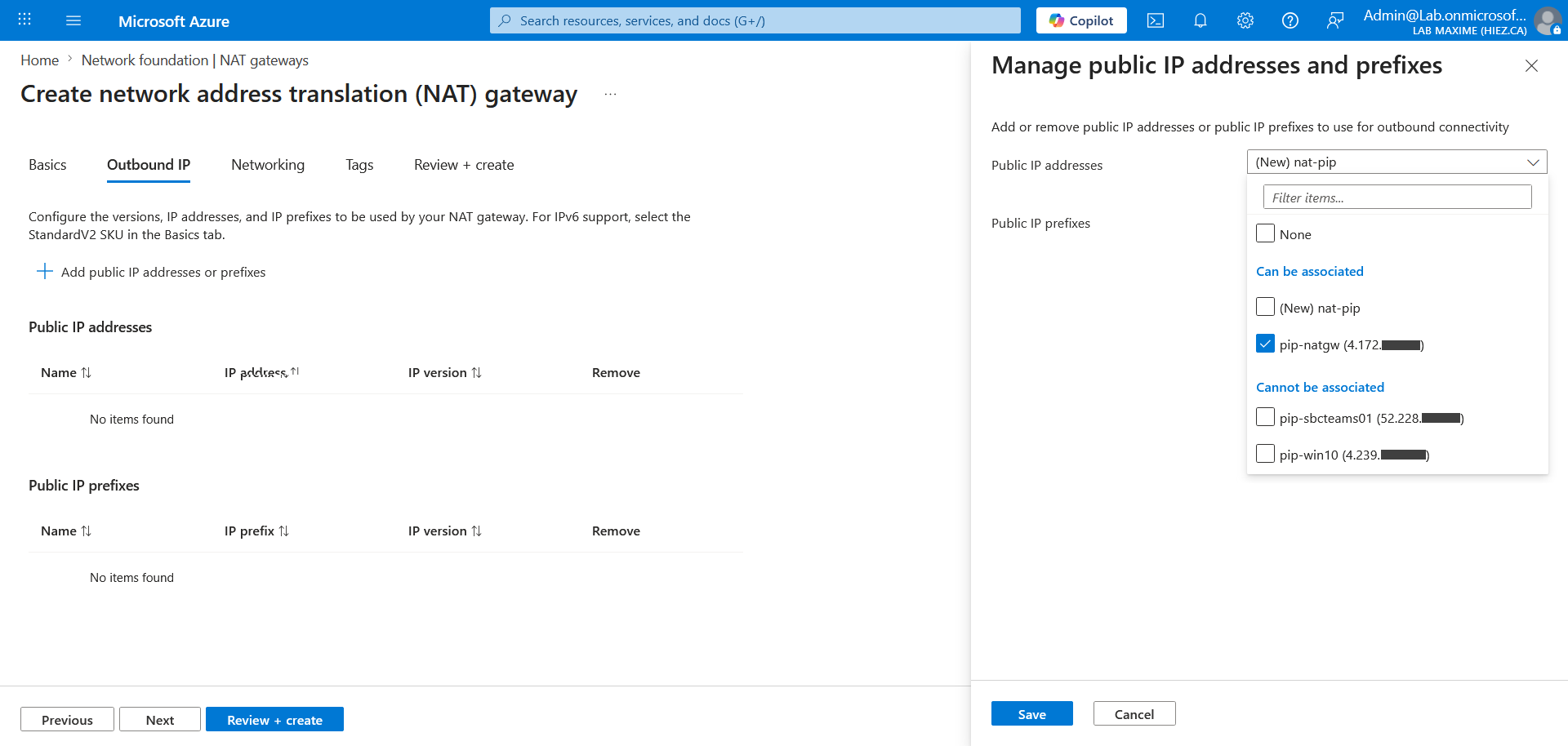
Cliquez sur Add public IP addresses or prefixes pour assignez une adresse IP publique disponible ou utilisez une nouvelle automatiquement créée.
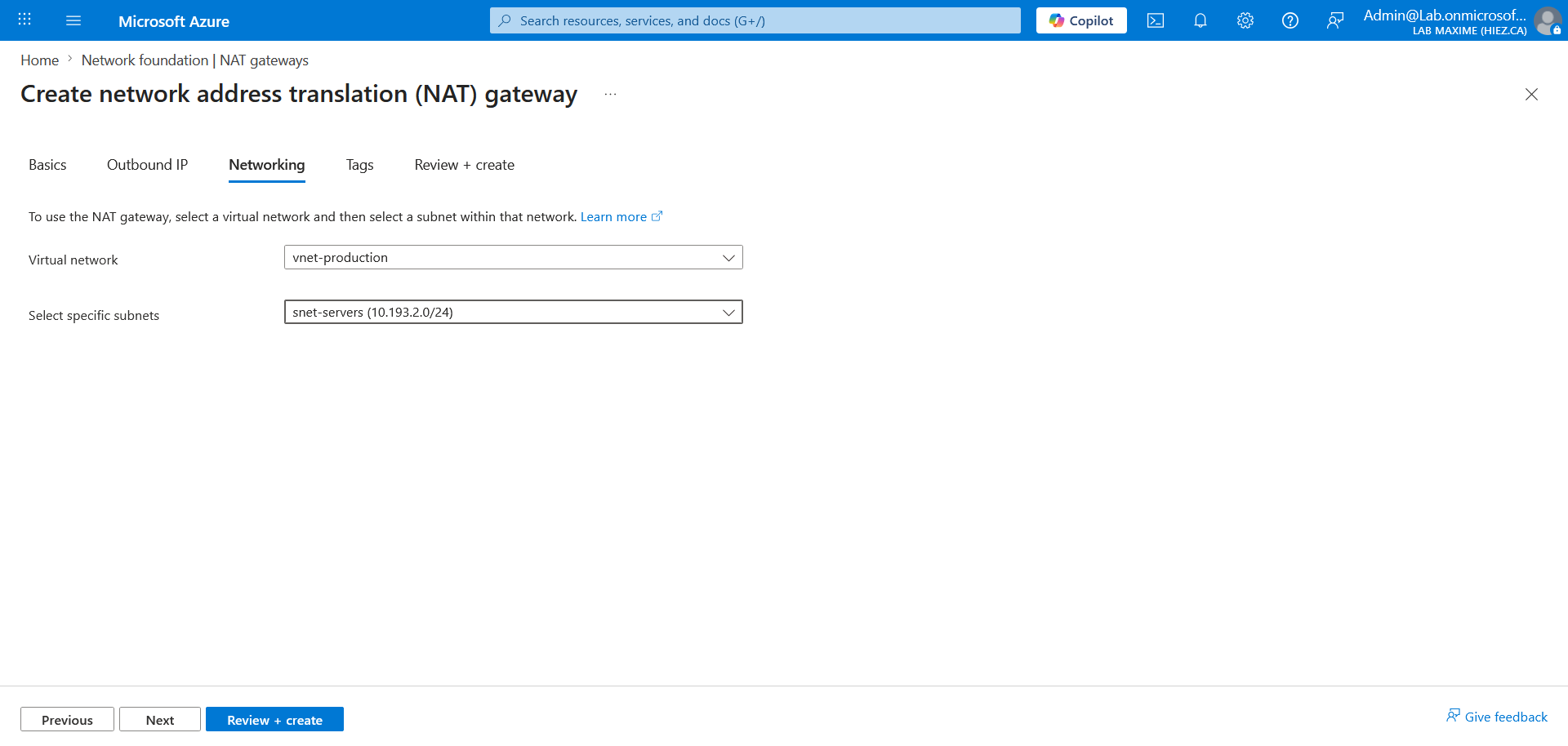
Assignez le ou les Virtual Networks que vous désirez faire passer par la NAT Gateway.
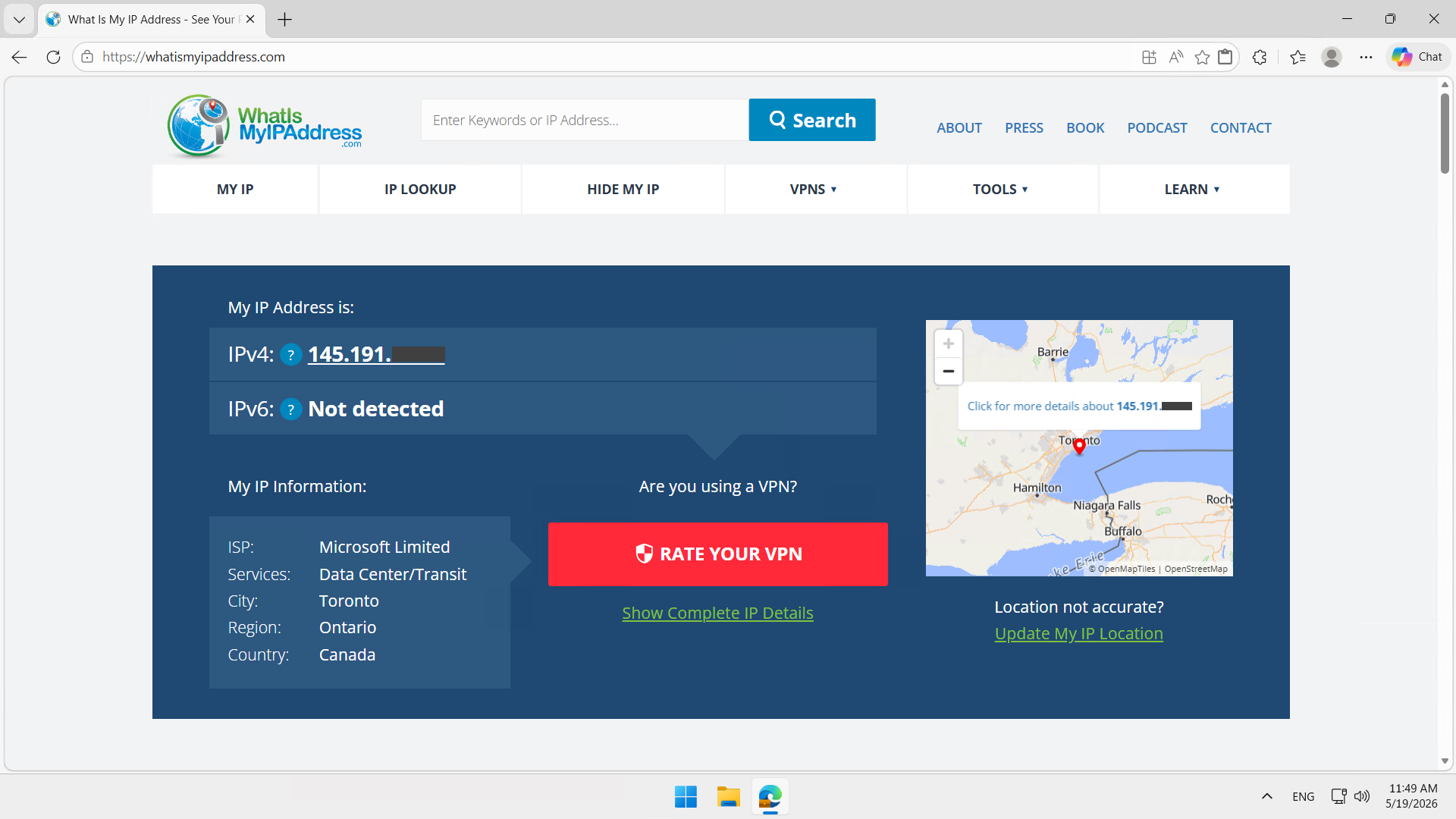
Valider le résultat
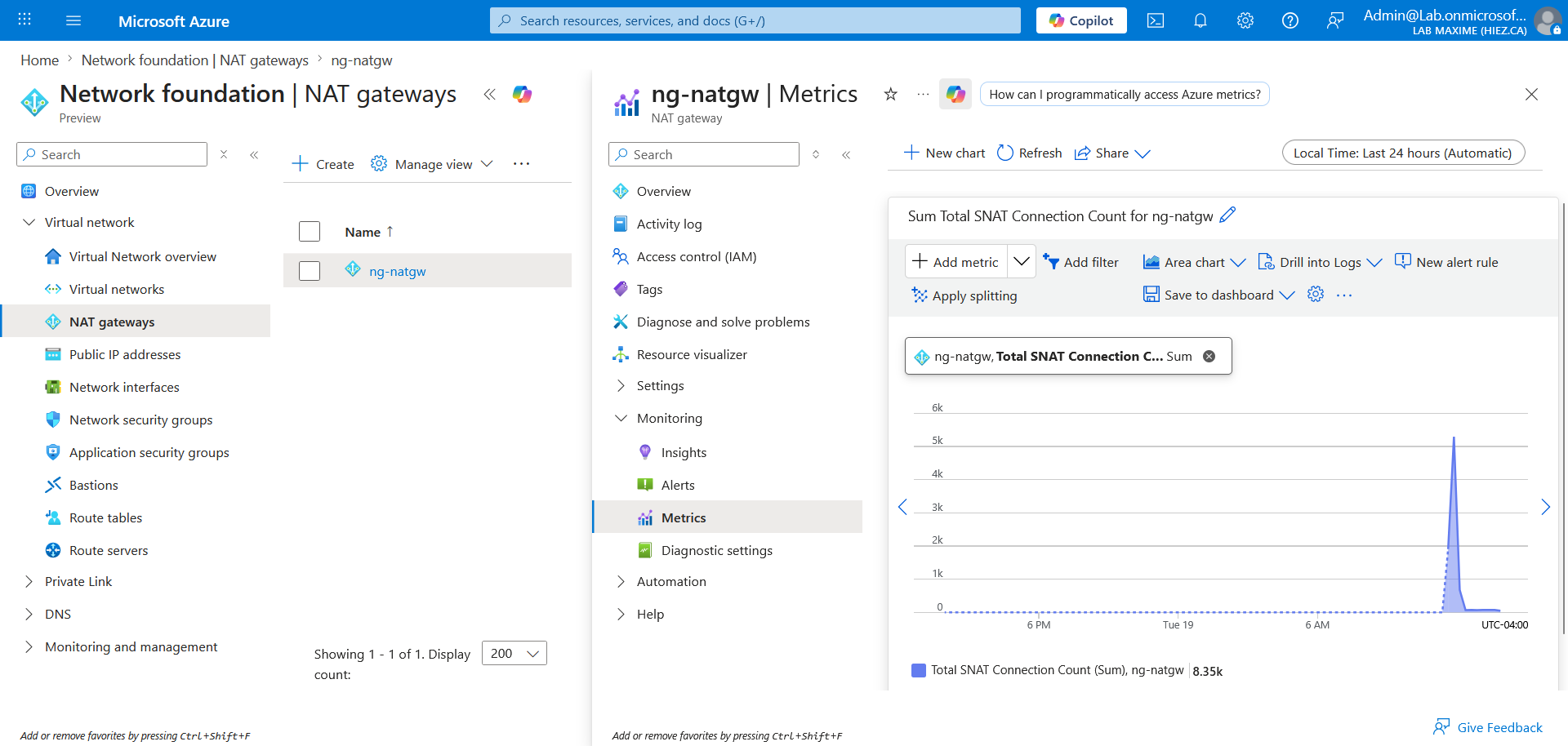
Depuis un serveur / ordinateur connecté dans le sous-réseau concerné, naviguez sur https://whatismyip.com. L’adresse IP affichée devrait être celle que vous avez assignée à la NAT Gateway.
Également, on peut voir dans les statistiques Azure que du trafic a été collecté.
Conclusion
Vous savez maintenant comment créer une NAT Gateway dans Azure.
Sources
Microsoft Learn - Accès sortant par défaut dans Azure
Microsoft Learn - Azure NAT Gateway
Microsoft - Tarification Azure NAT Gateway
Avez-vous apprécié cet article ? Vous avez des questions, commentaires ou suggestions, n’hésitez pas à m’envoyer un message depuis le formulaire de contact.
N’oubliez pas de nous suivre et de partager cet article.